Base de conhecimento

Nosso objetivo é simplificar a forma como você cria, gerencia e publica seu conteúdo na web. Sabemos que a produção de conteúdo de qualidade é fundamental, e queremos que você tenha todas as ferramentas necessárias para focar no que realmente importa: suas ideias e sua audiência.

Como criar uma conta (criador de conteúdo)

Existem duas formas de iniciar seu cadastro na King Post. Escolha a que for mais conveniente para você:

Opção 1: Atalho direto (Recomendado)

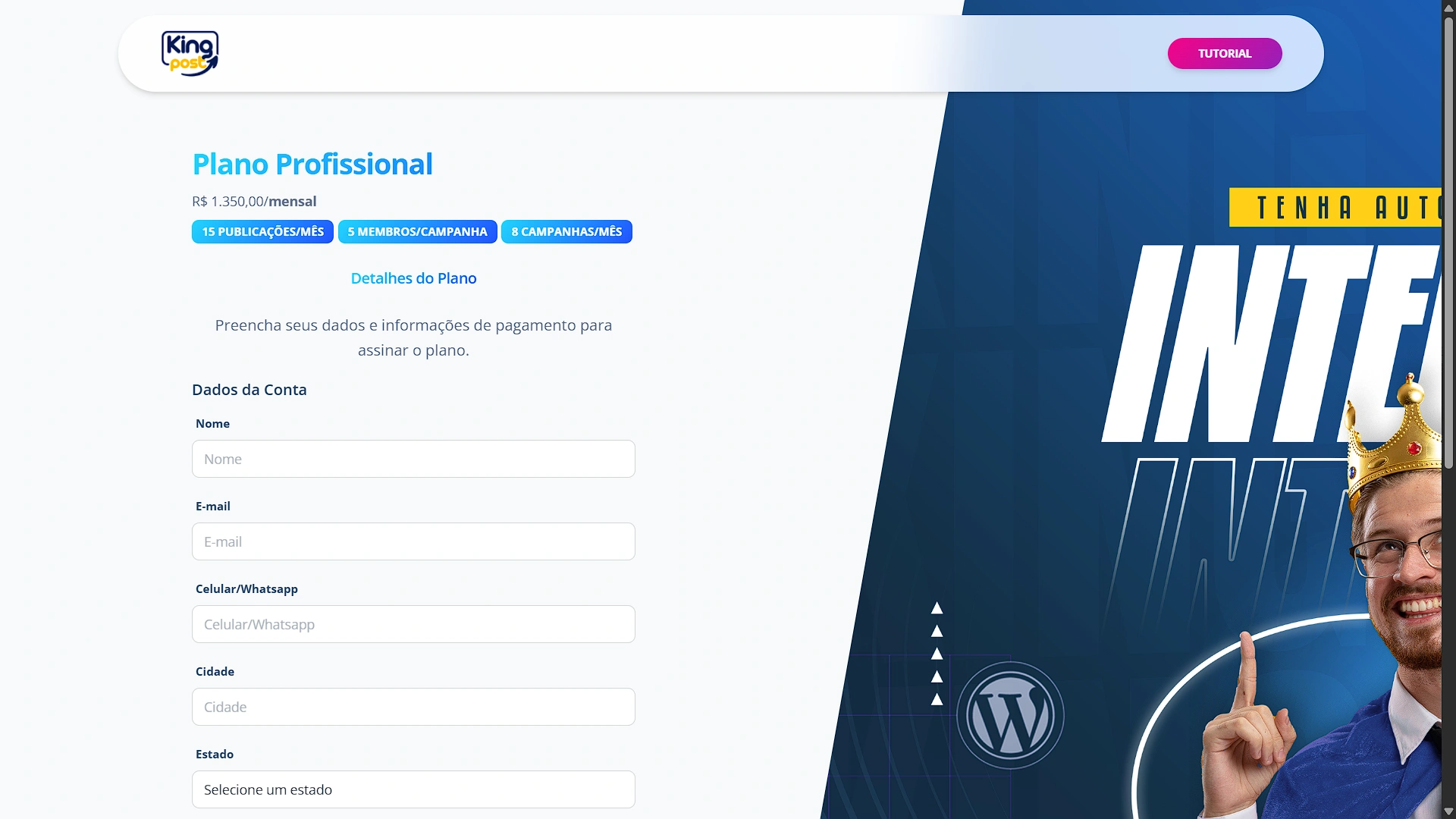
Vantagem: Você pula as telas de seleção e vai direto para o preenchimento dos dados.

Opção 2: Via site oficial
Se você já está navegando no portal ou quer conhecer a plataforma primeiro:

1. Acesse kingpost.com.br

2. Clique no botão Acessar plataforma

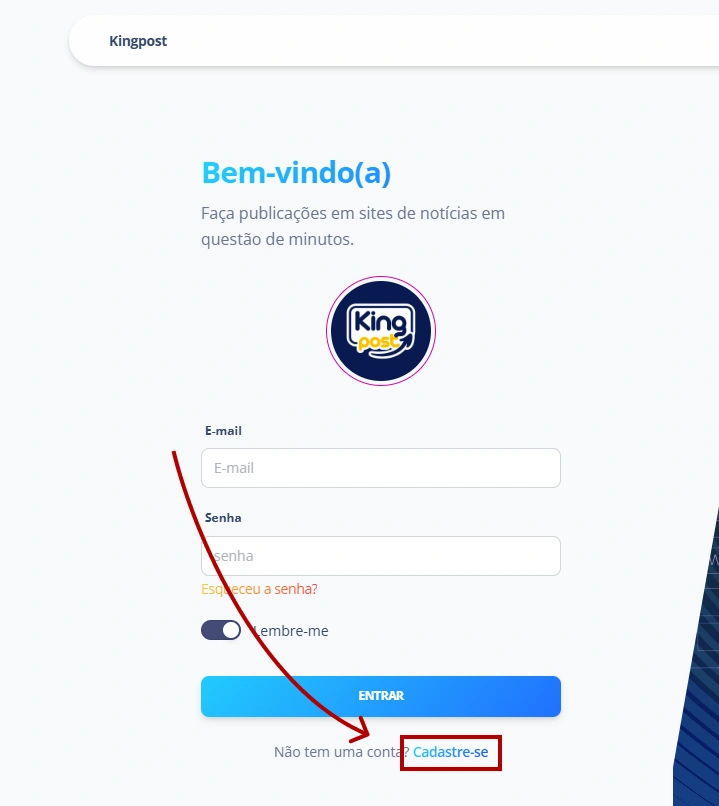
3. Na tela de login, clique em Cadastre-se

Tela de login e cadastro

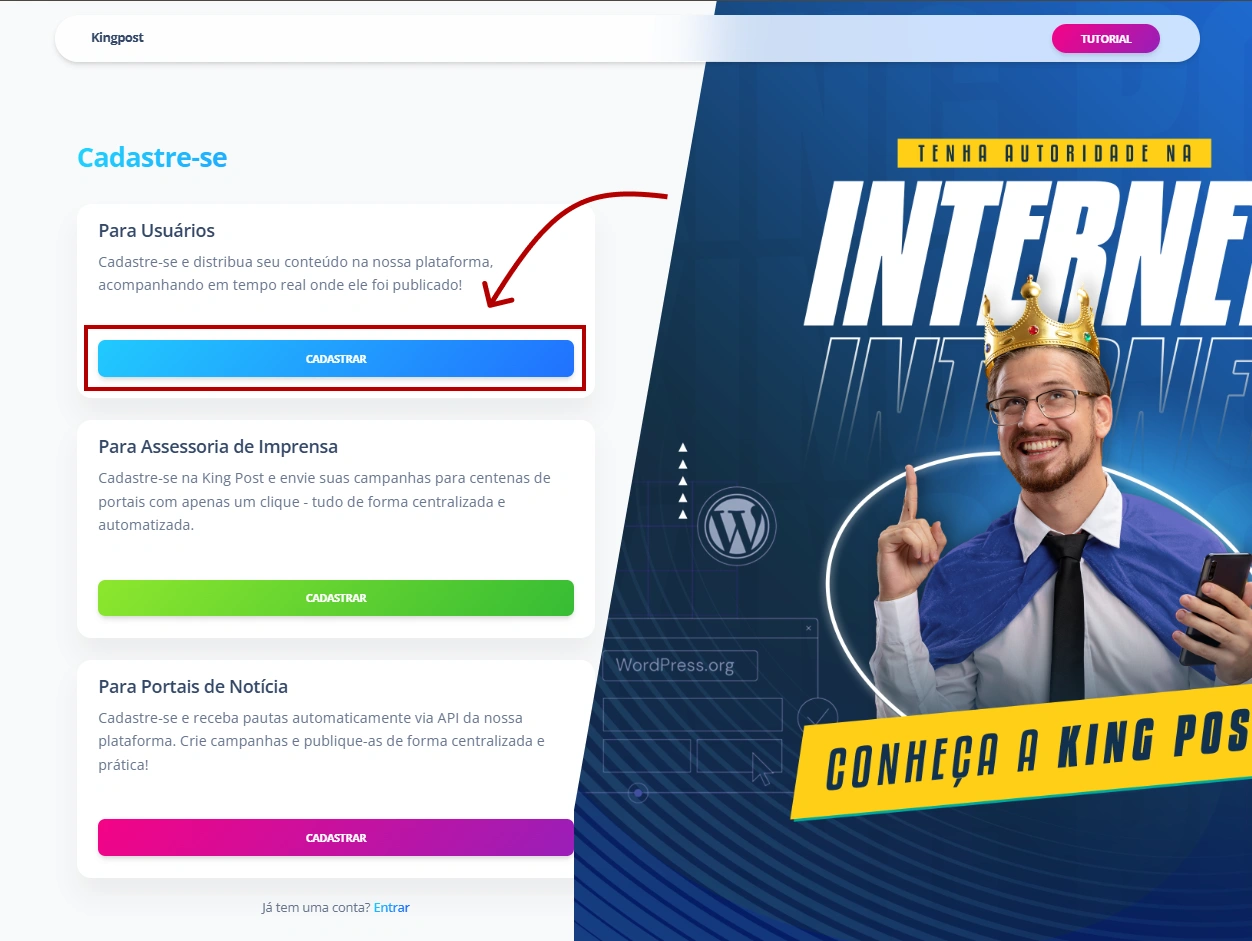
4. Importante: Escolha a opção Para Usuários (a menos que você seja um dono de site/portal buscando gerenciar equipes).

Tela de login da King Post para usuários
Tela de login para usuários comuns e donos de sites

Passo a passo do formulário

Independente do caminho escolhido acima, siga estas etapas:

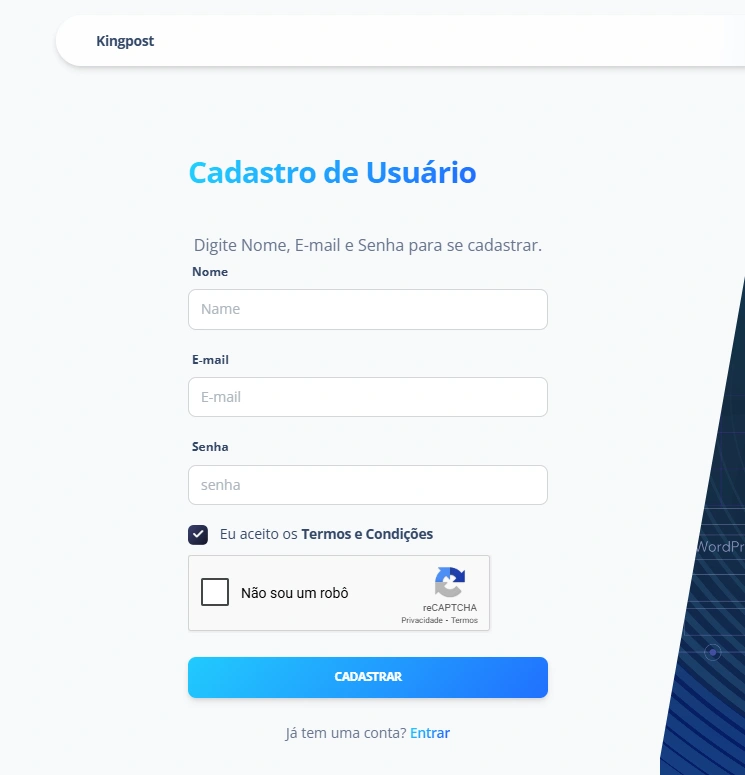
1. Dados Pessoais: Preencha seu nome completo, e-mail válido e crie uma senha segura.

2. Segurança: Marque a caixa "Não sou um robô" (reCAPTCHA).

3. Finalização: Clique em Cadastrar.

Tela de login usuário comum
Tela de login para usuário comum

Acesso ao Painel

Após confirmar seu e-mail, seu acesso estará disponível em send.kingpost.com.br/login ou você pode acessar por este link: Acessar plataforma

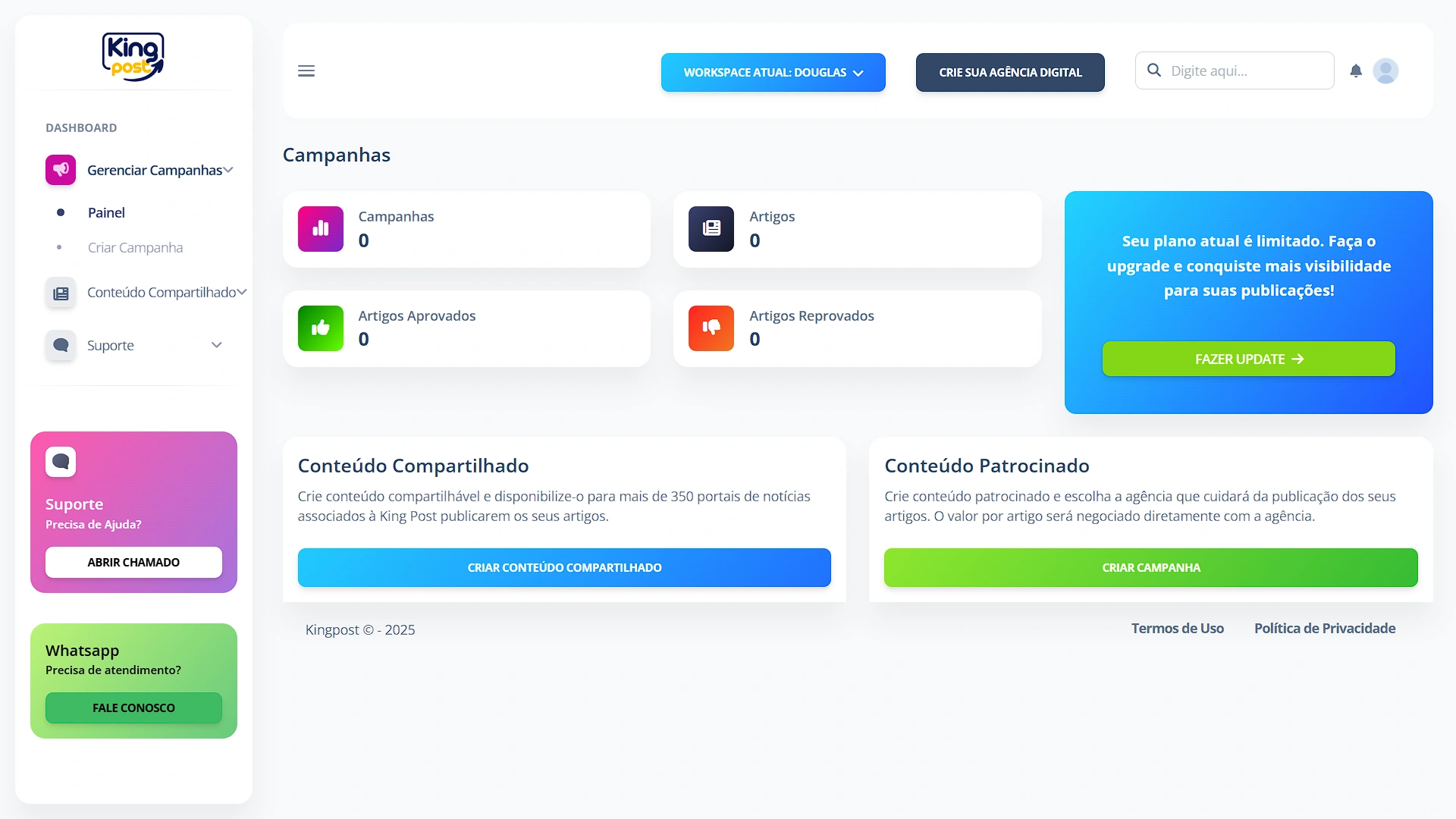
Com o login bem-sucedido, você estará no seu painel King Post.

Painel King Post
Painel de gerenciamento de postagens (usuário logado)

Como configurar assinatura

Uma das primeiras tarefas a se fazer, antes de criar seu primeiro post é atualizar o seu cadastro e configurar sua assinatura. Isso torna o processo automatizado para todos as publicações que você vier a fazer.

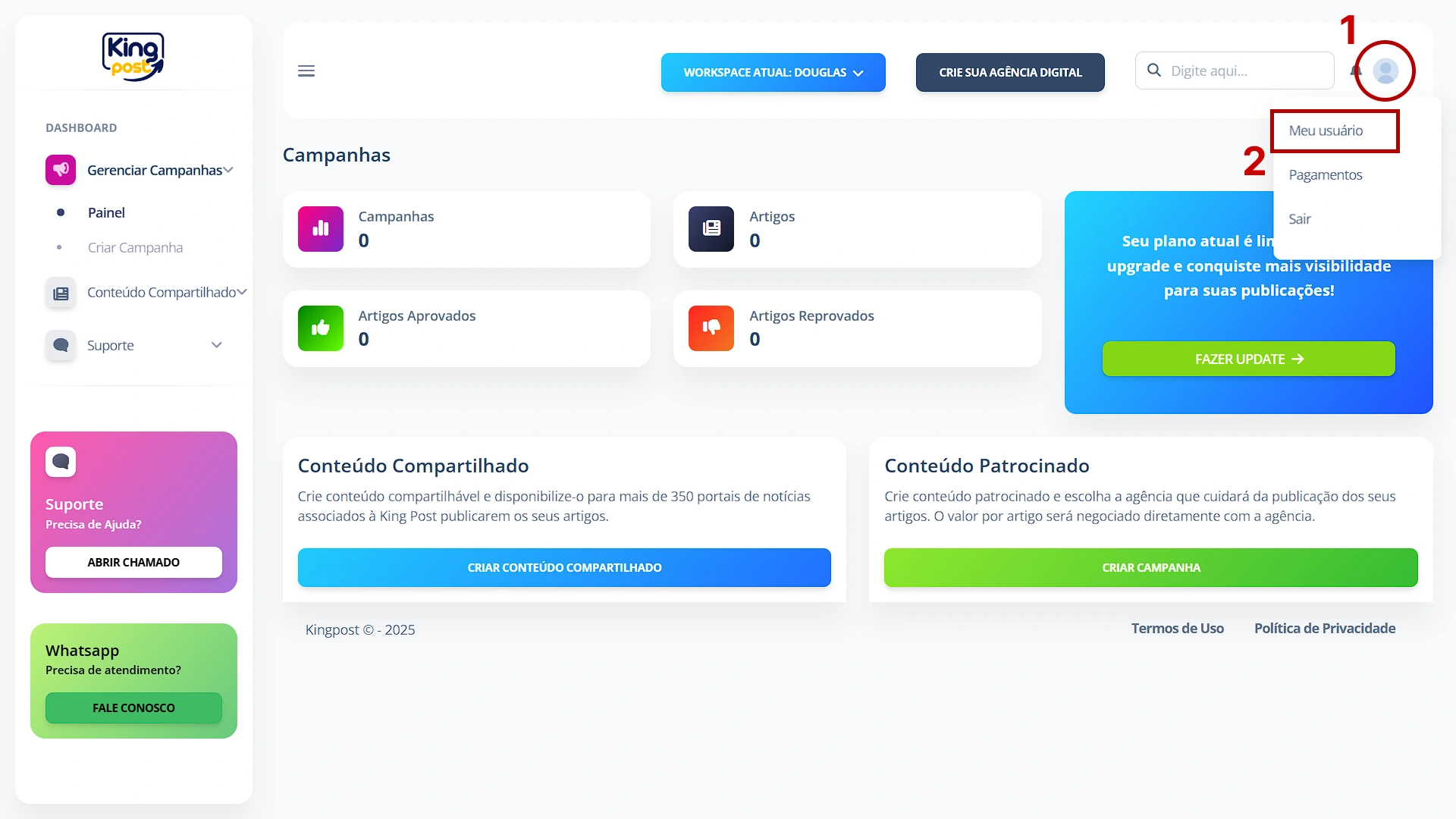
1. Na parte superior direita, clique no ícone de usuário e depois clique em Meu usuário.

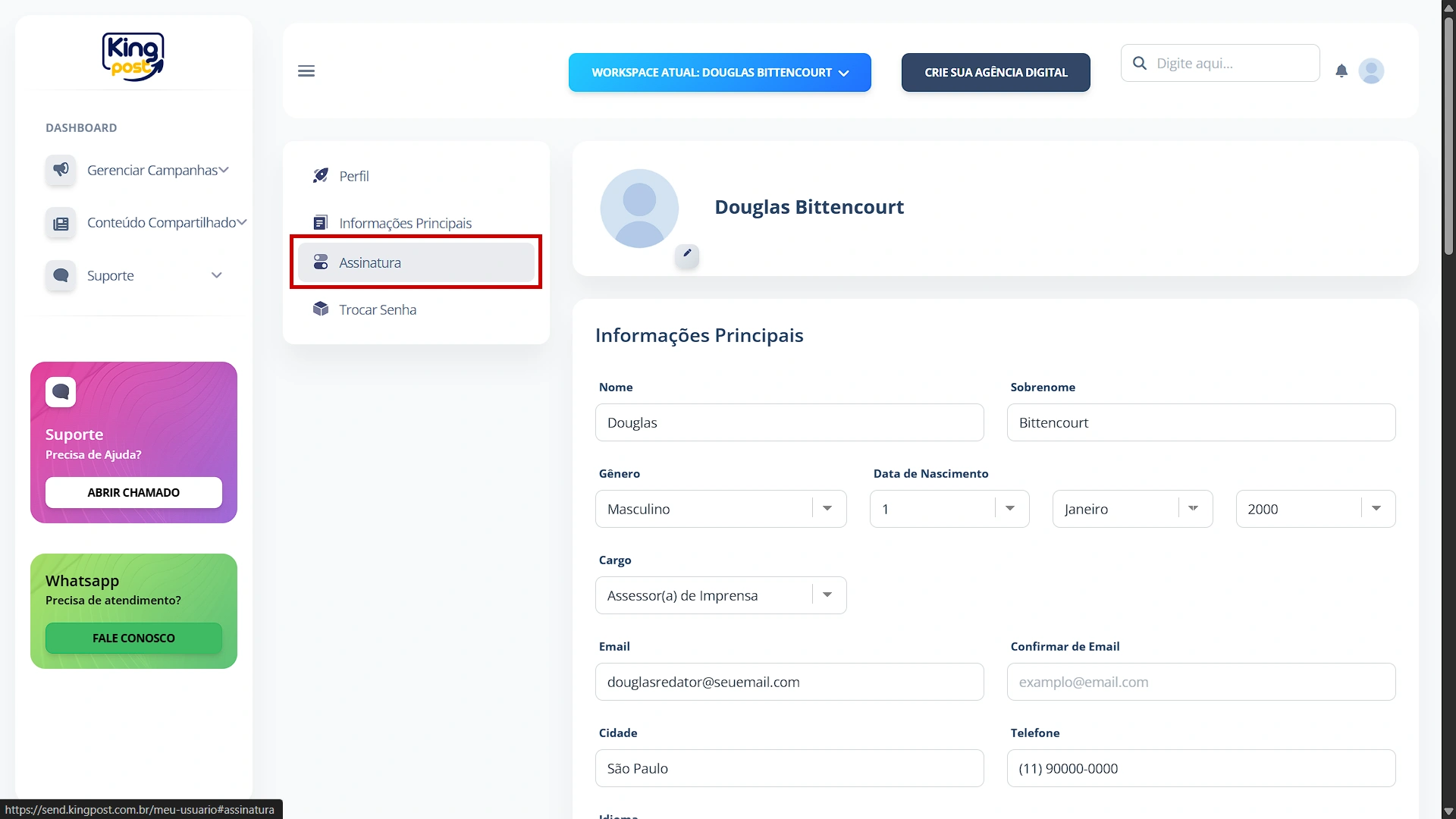
2. No painel lateral esquerda, clique na opção Assinatura ou role até a seção.

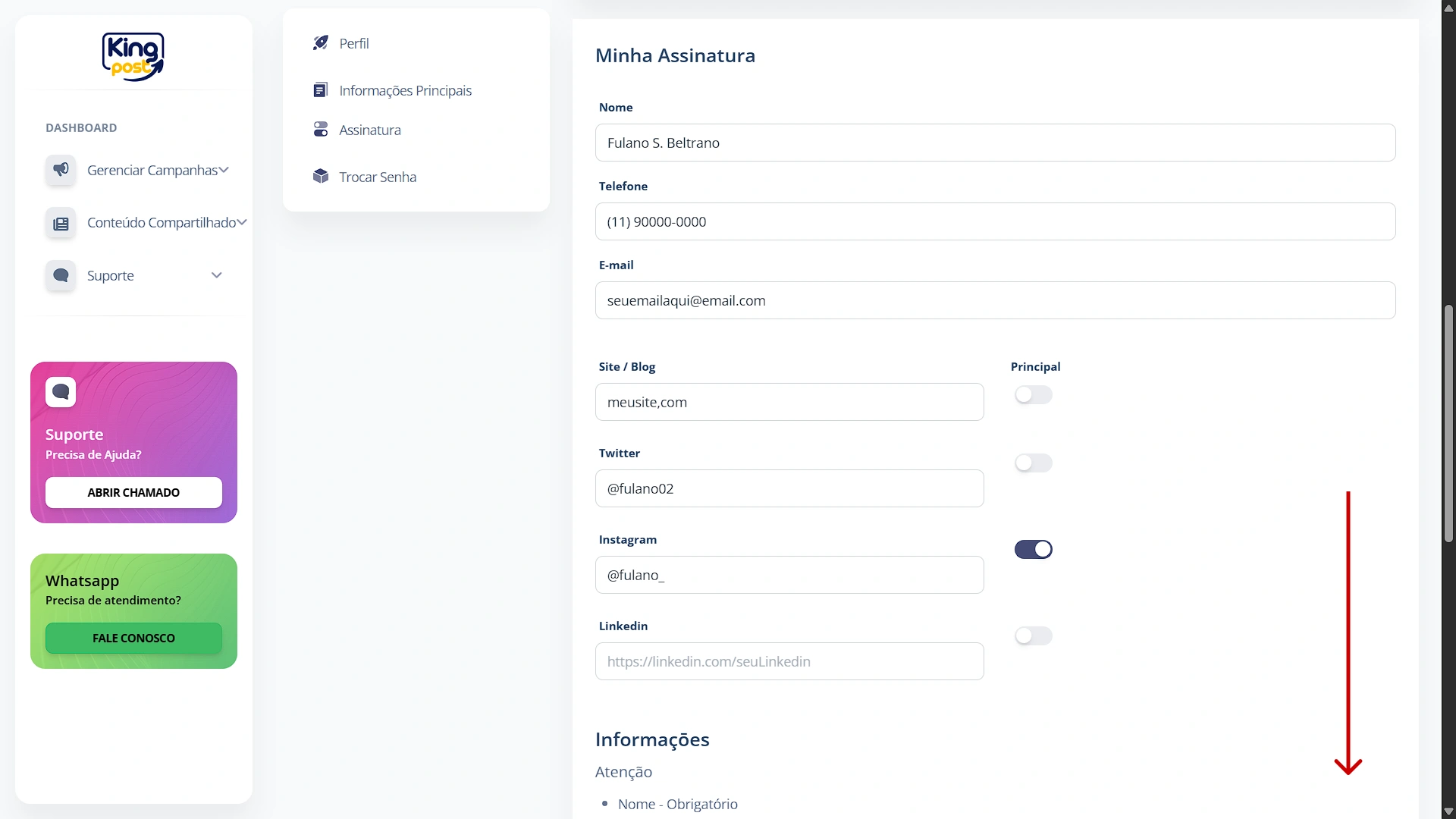
3. Na seção Minha Assinatura preencha os dados no qual você deseja apresentar em sua assinatura e defina apenas um dos links como "Principal".

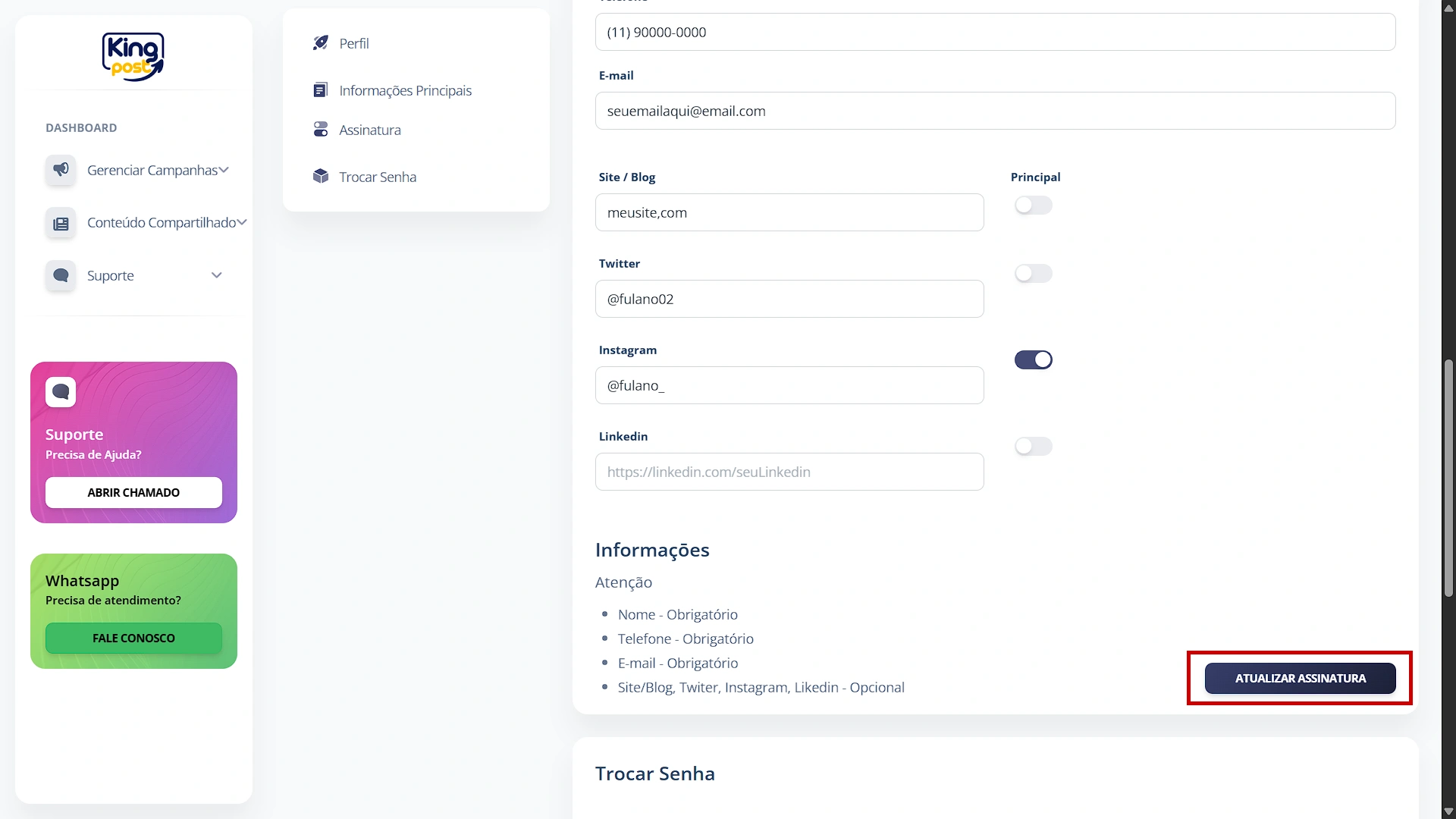
4. Para salvar, clique no botão ATUALIZAR ASSINATURA.

Como criar seu primeiro artigo compartilhado

Publicar seu primeiro artigo na King Post é simples. Siga o passo a passo abaixo para criar e submeter seu conteúdo à nossa Rede de Distribuição, mantendo boas práticas de SEO e acessibilidade.

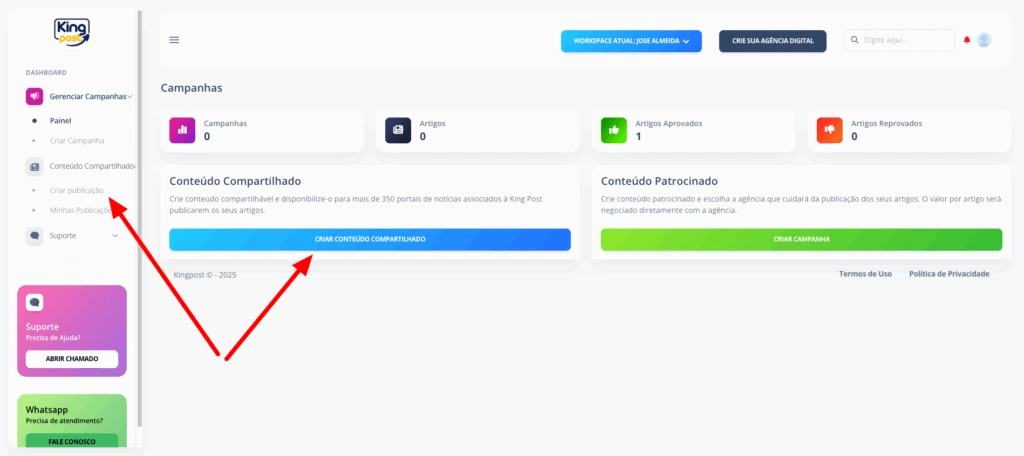
1. Faça login na plataforma para acessar seu painel.

Na tela inicial, clique em Criar conteúdo compartilhado ou Criar publicação no painel lateral.

Painel de gerenciamento de postagens da King Post
Painel de gerenciamento de postagens (usuário logado)

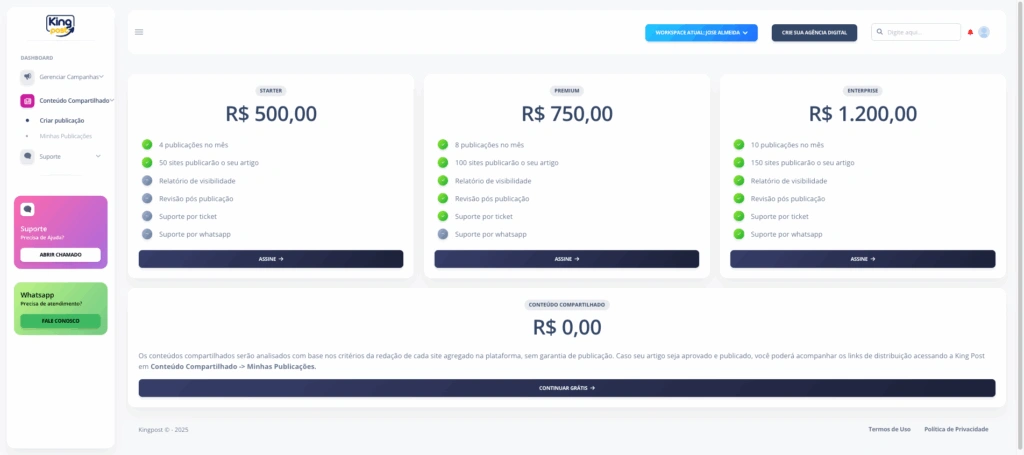
2. Escolha um plano para criar seus conteúdos. Em caso de dúvidas, acione o suporte via WhatsApp.

Painel de planos da King Post

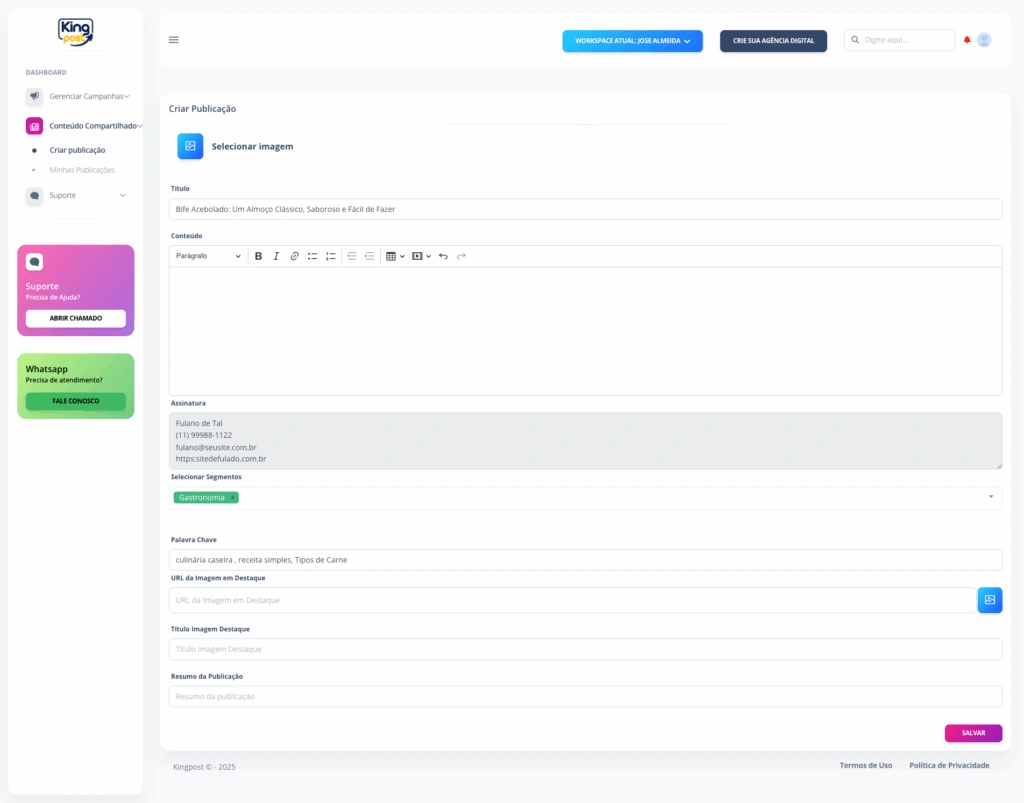
3. Preencha os campos do seu post (alguns são obrigatórios):

Formulário para criar artigo
Formulário de criação de artigo

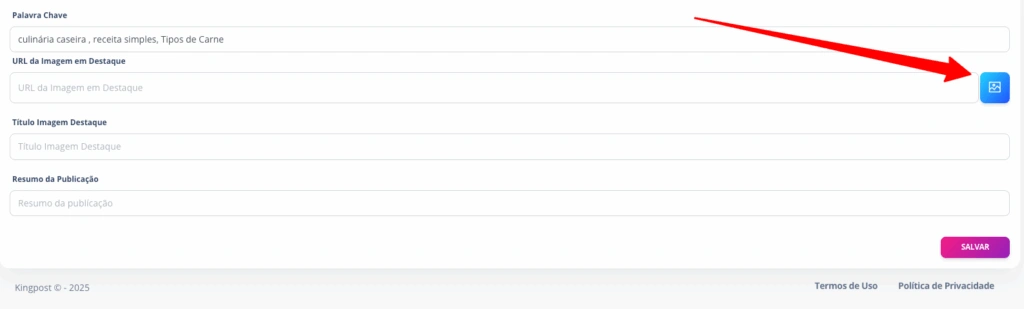
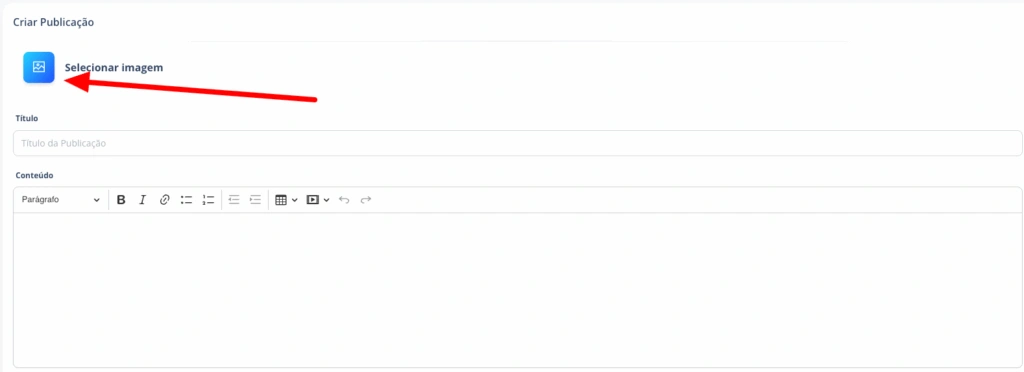
4. Adicionar imagem de destaque:

Botão para inserir imagem
Inserindo imagem de destaque
Escolha de arquivo de imagem
Escolha de arquivo
Configuração da foto de destaque
Foto de destaque configurada

5. Inserir imagem no corpo do texto:

Clique em Selecionar imagem e repita os passos acima. Posicione o cursor no ponto exato do texto antes de inserir.

Gerenciamento de imagens
Painel de gerenciamento de imagens

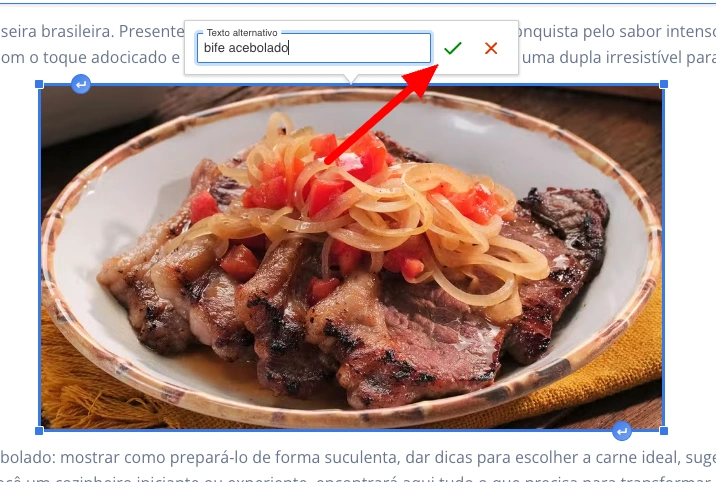
6. Adicionar texto alternativo (alt) às imagens do corpo:

Opção para inserir texto alt
Inserindo texto alternativo
Texto alt sendo preenchido
Texto alt salvo

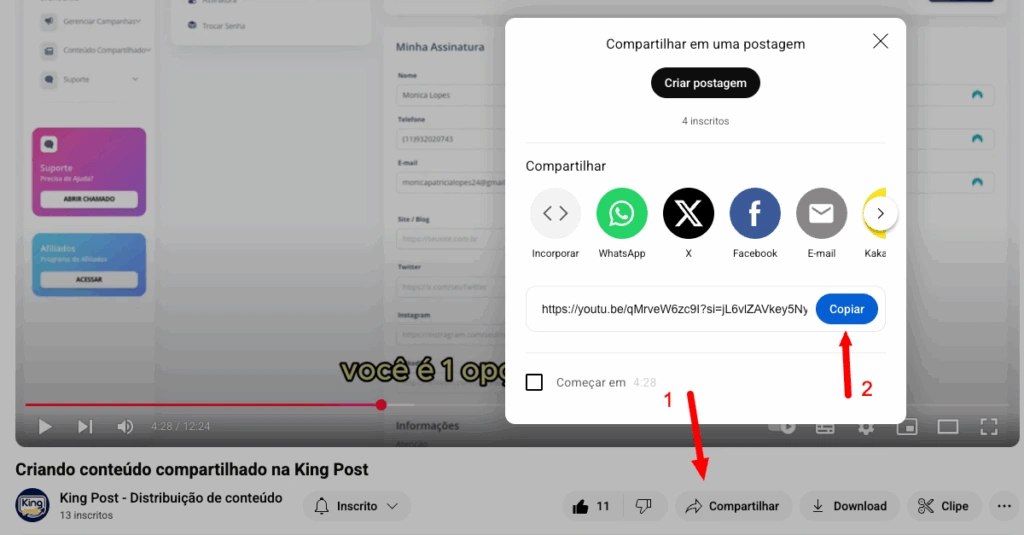
7. Inserir vídeo do YouTube no artigo:

Como inserir vídeo do YouTube
Passos para copiar o link do vídeo
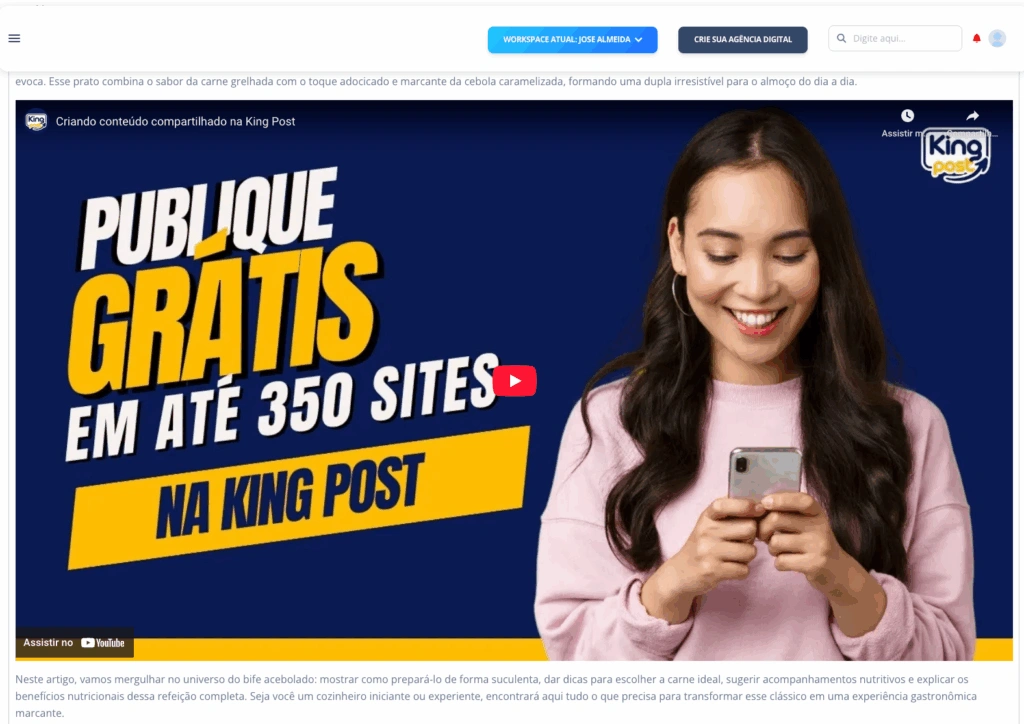
Vídeo incorporado no artigo
Vídeo do YouTube incorporado

Gerenciamento de imagens

O gerenciamento de imagens da King Post facilita o envio, seleção e exclusão de mídias utilizadas em seus artigos.

1. Acesse pelo botão Selecionar imagem durante a criação de postagens. É possível enviar novas imagens ou excluir existentes.

Painel inicial de gerenciamento de imagens

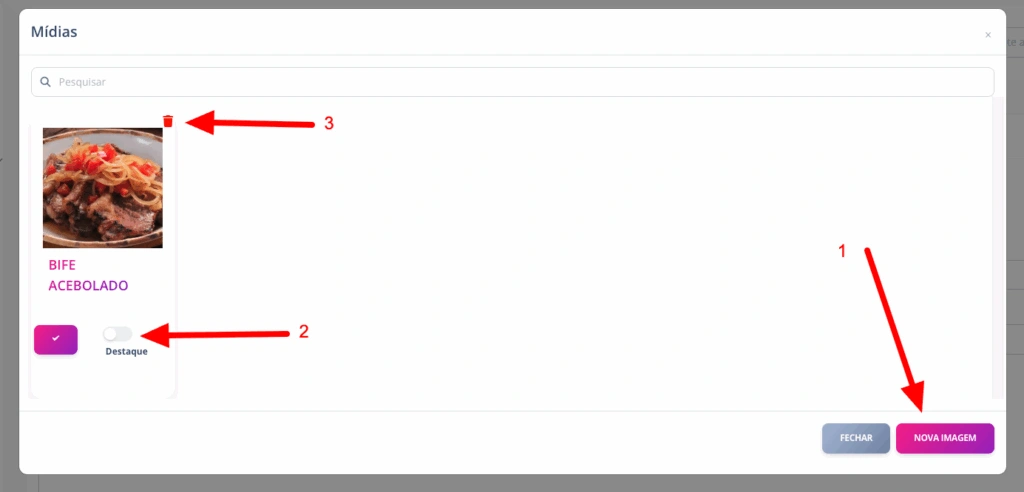
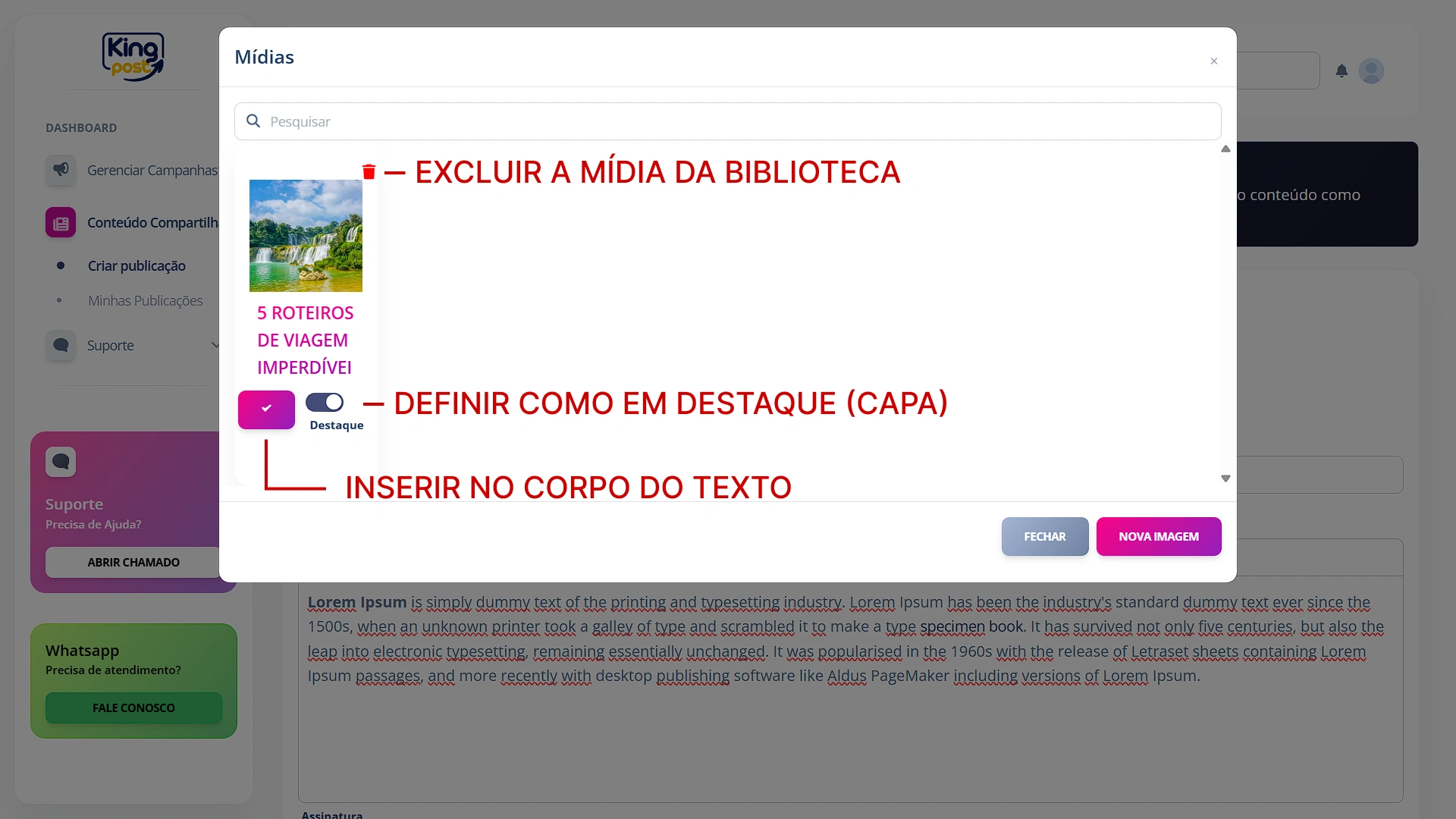
2. A tela de gerenciamento oferece três opções principais:

Painel de gerenciamento de imagens da King Post

Como adicionar ao seu artigo uma foto em destaque (capa)

Escolher a imagem de capa ideal aumenta o engajamento visual e melhora os resultados de busca, tornando seu artigo mais atrativo tanto para o Google quanto para os leitores.

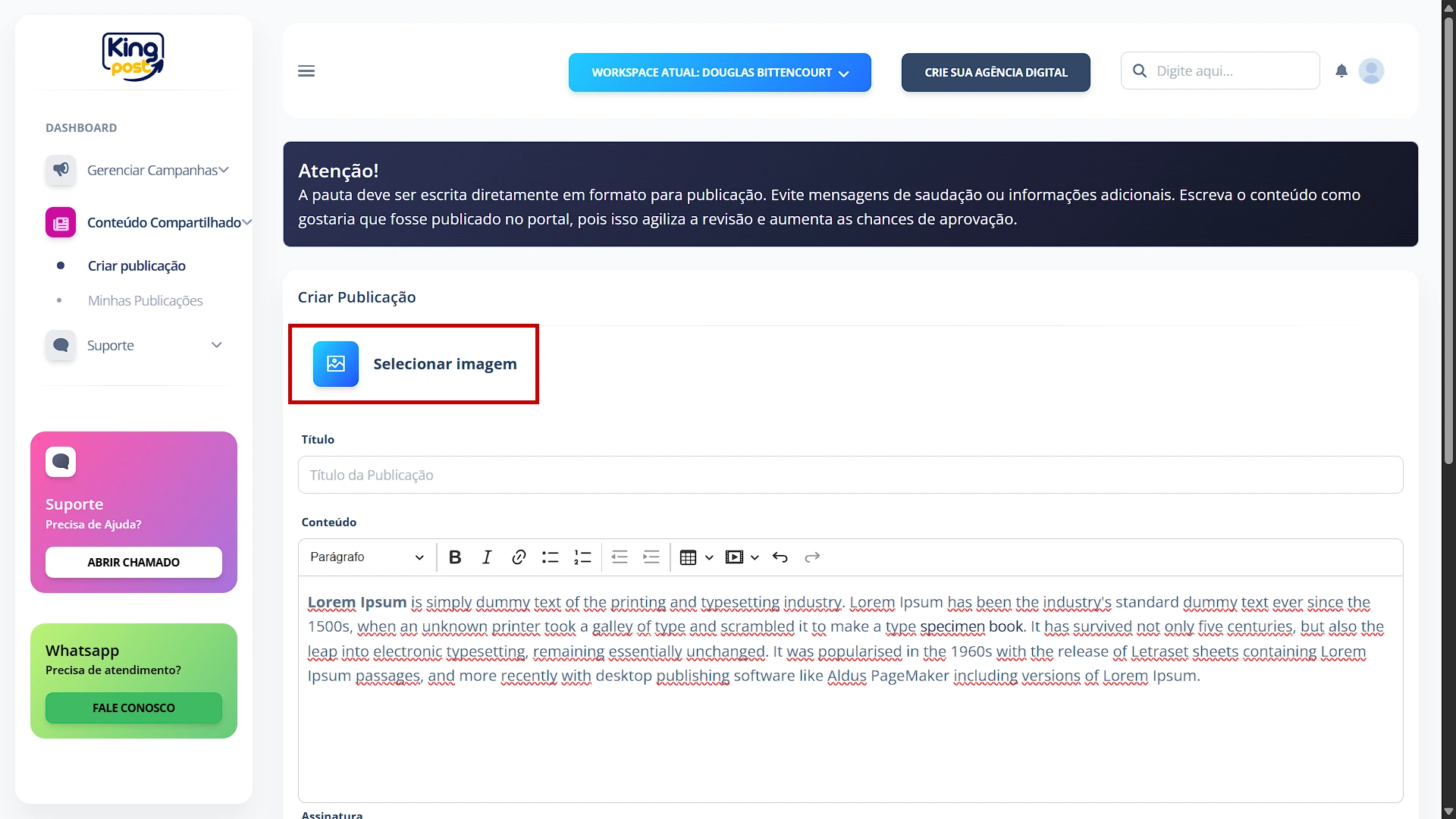
1. Certifique-se de que você está na tela de "Criar publicação" e clique em Selecionar imagem.

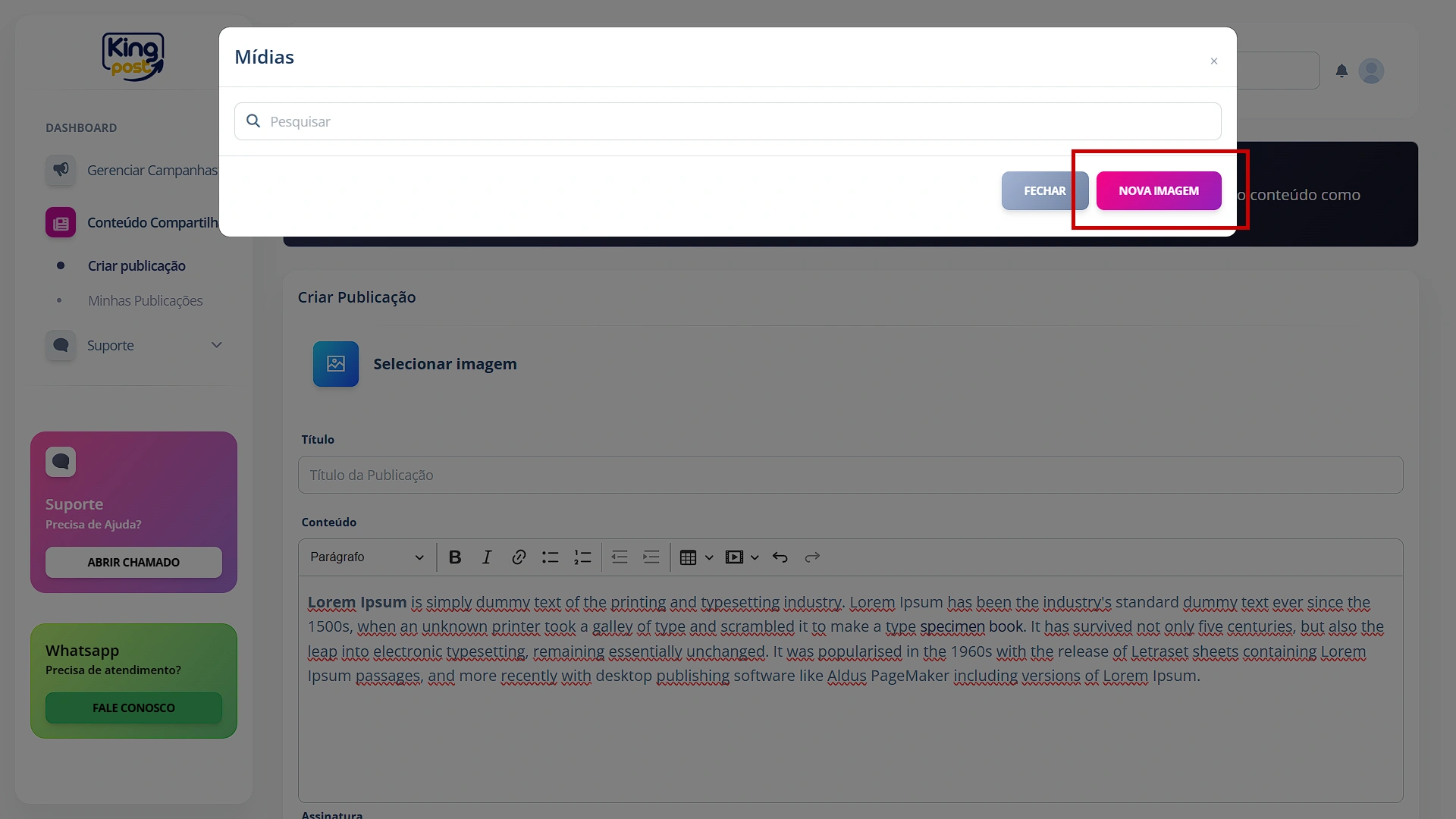
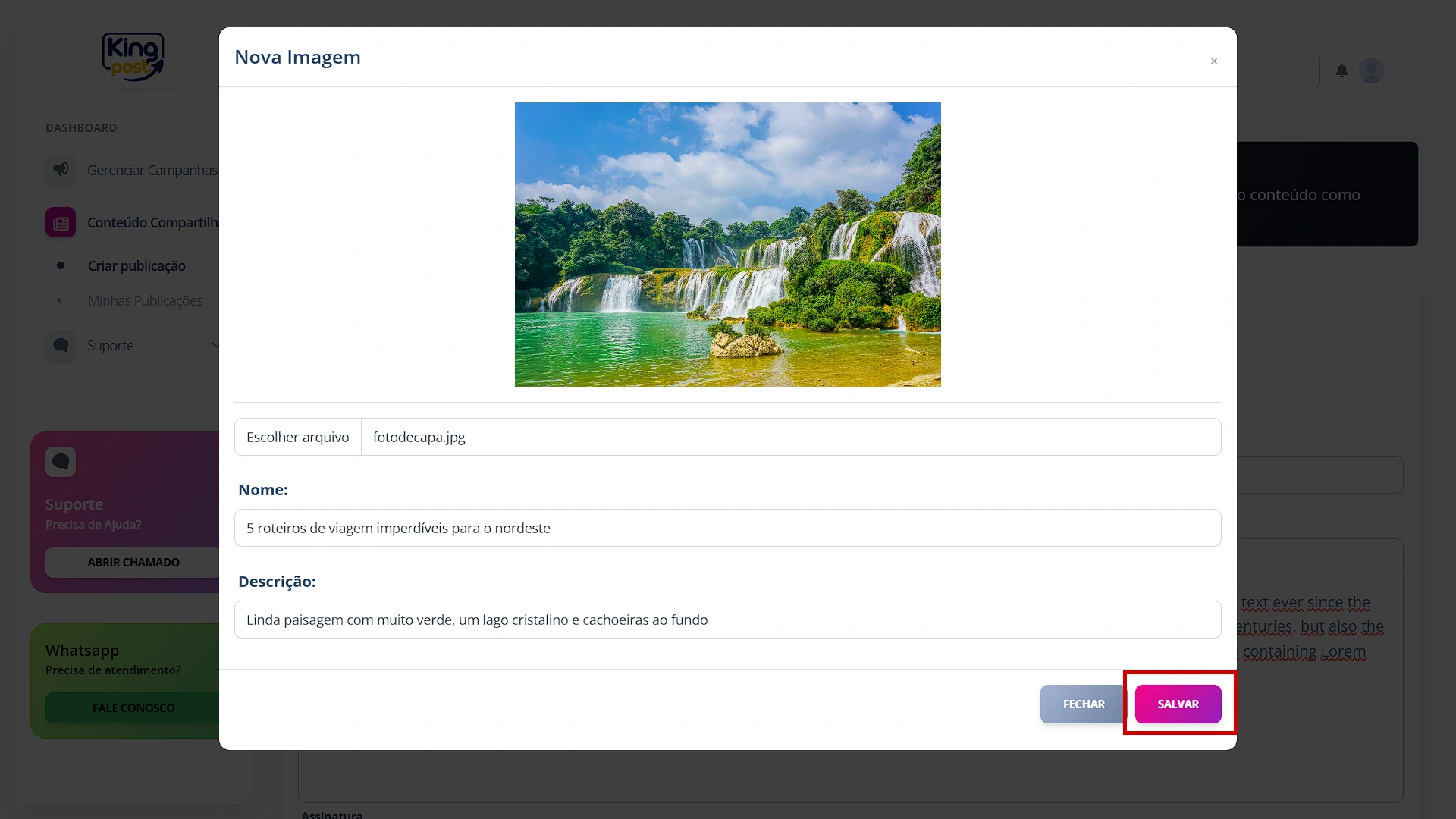
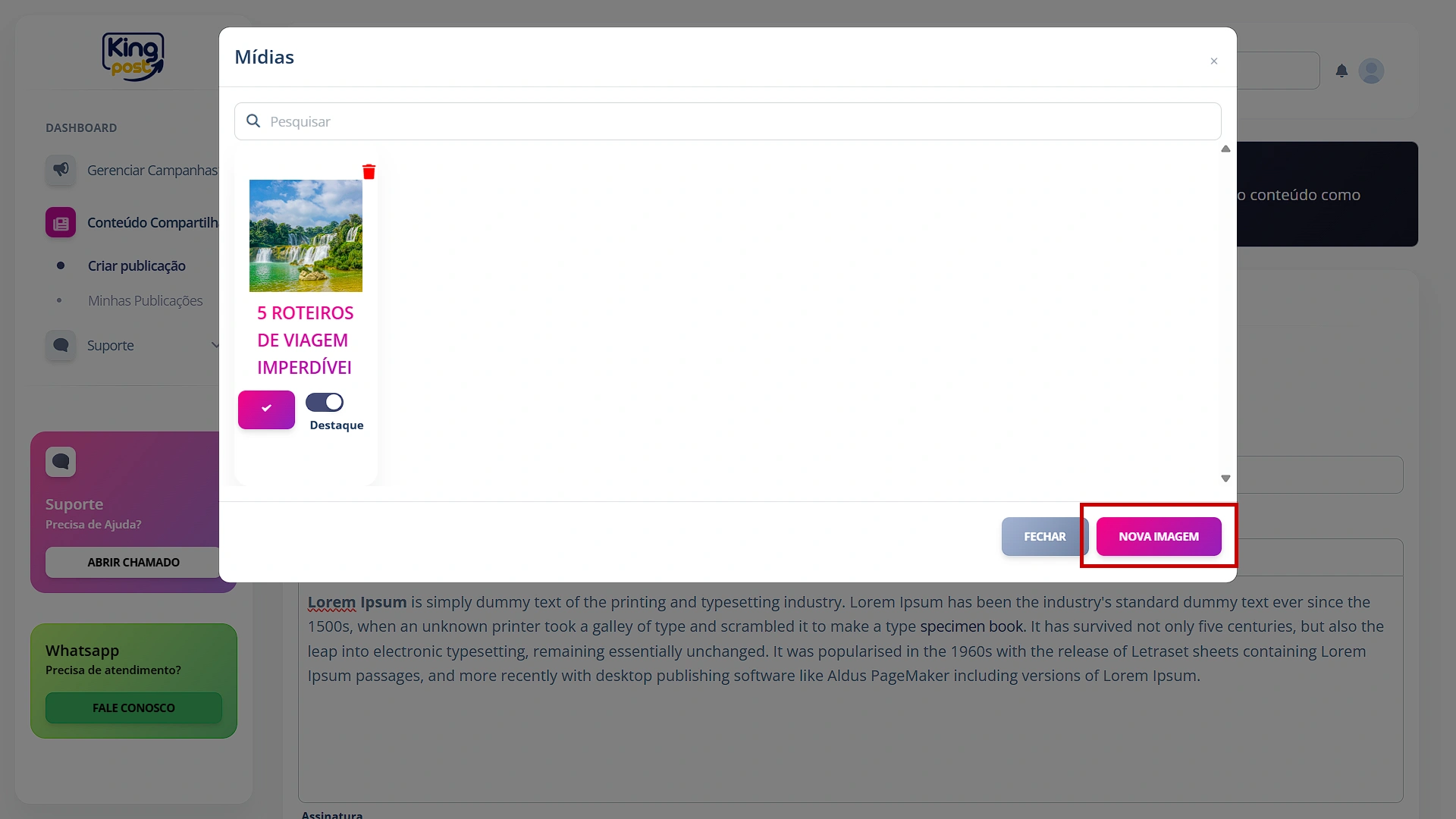
2. Em seguida, clique em NOVA IMAGEM para adicionar uma nova mídia.

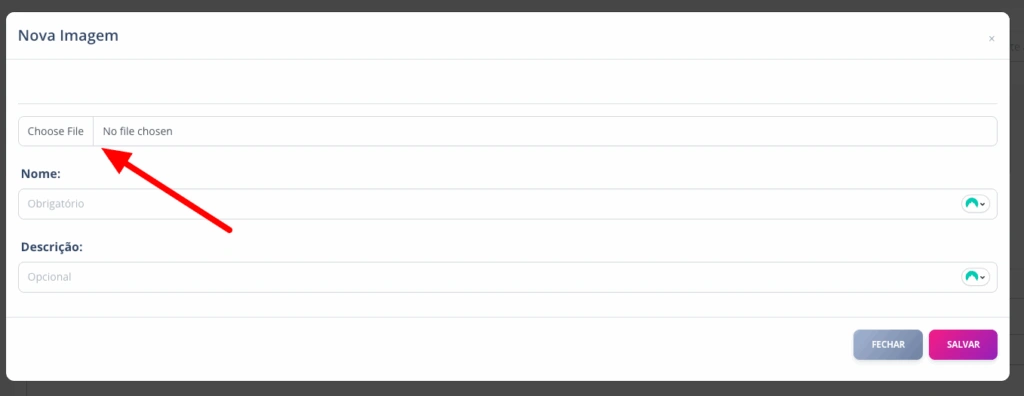
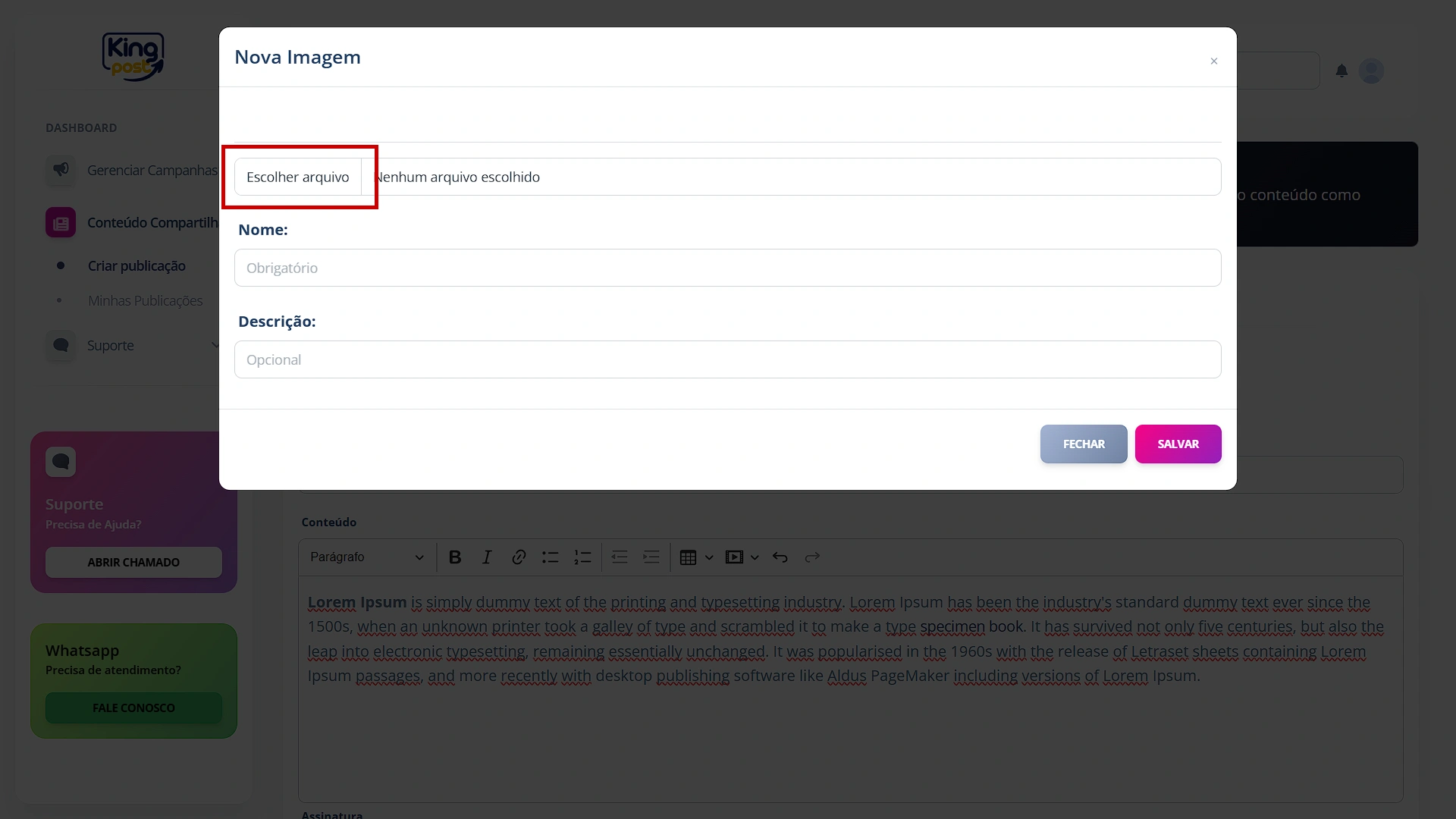
3. Clique em Escolher arquivo para enviar uma mídia do seu computador para a biblioteca da sua conta King Post.

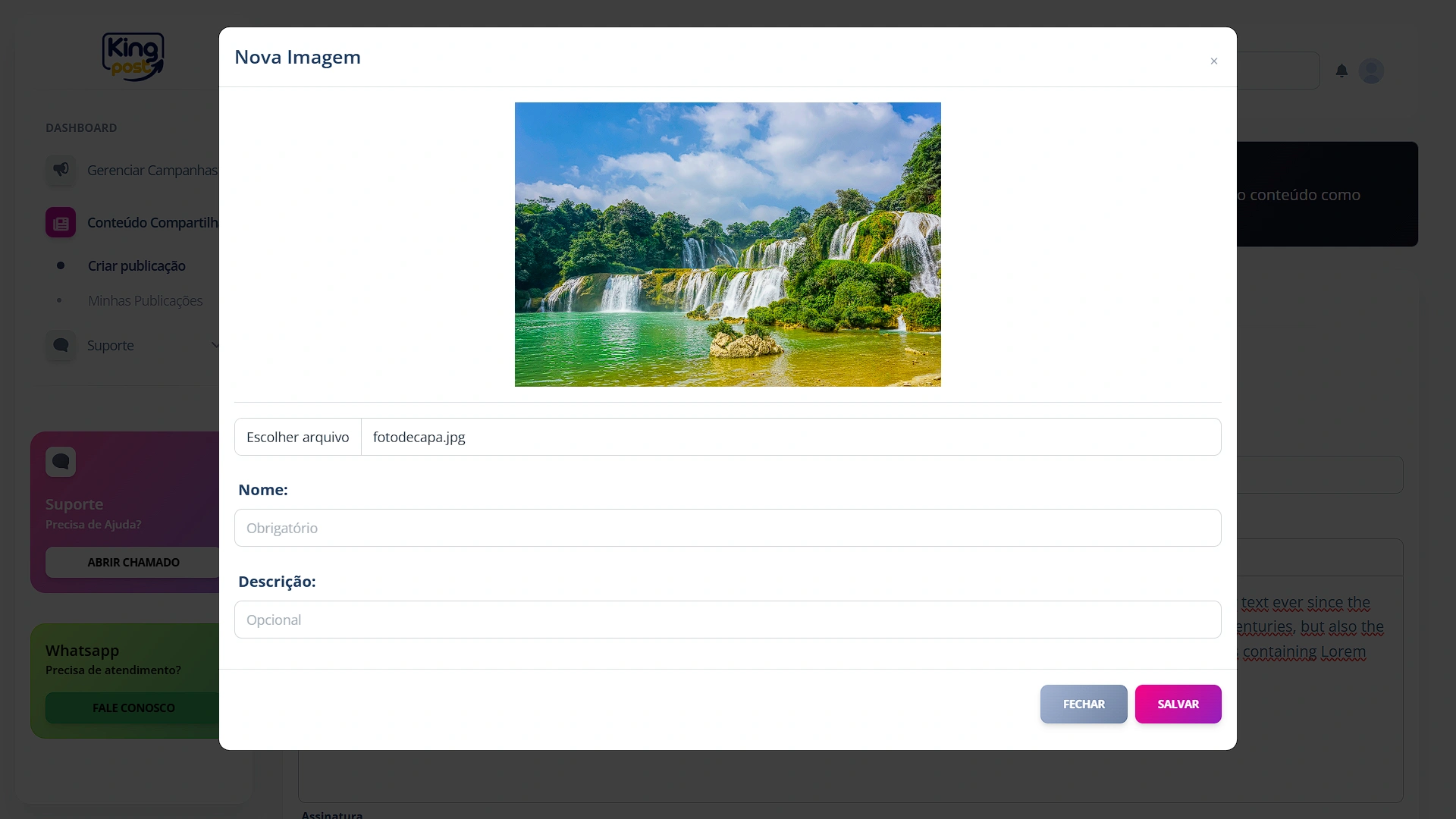
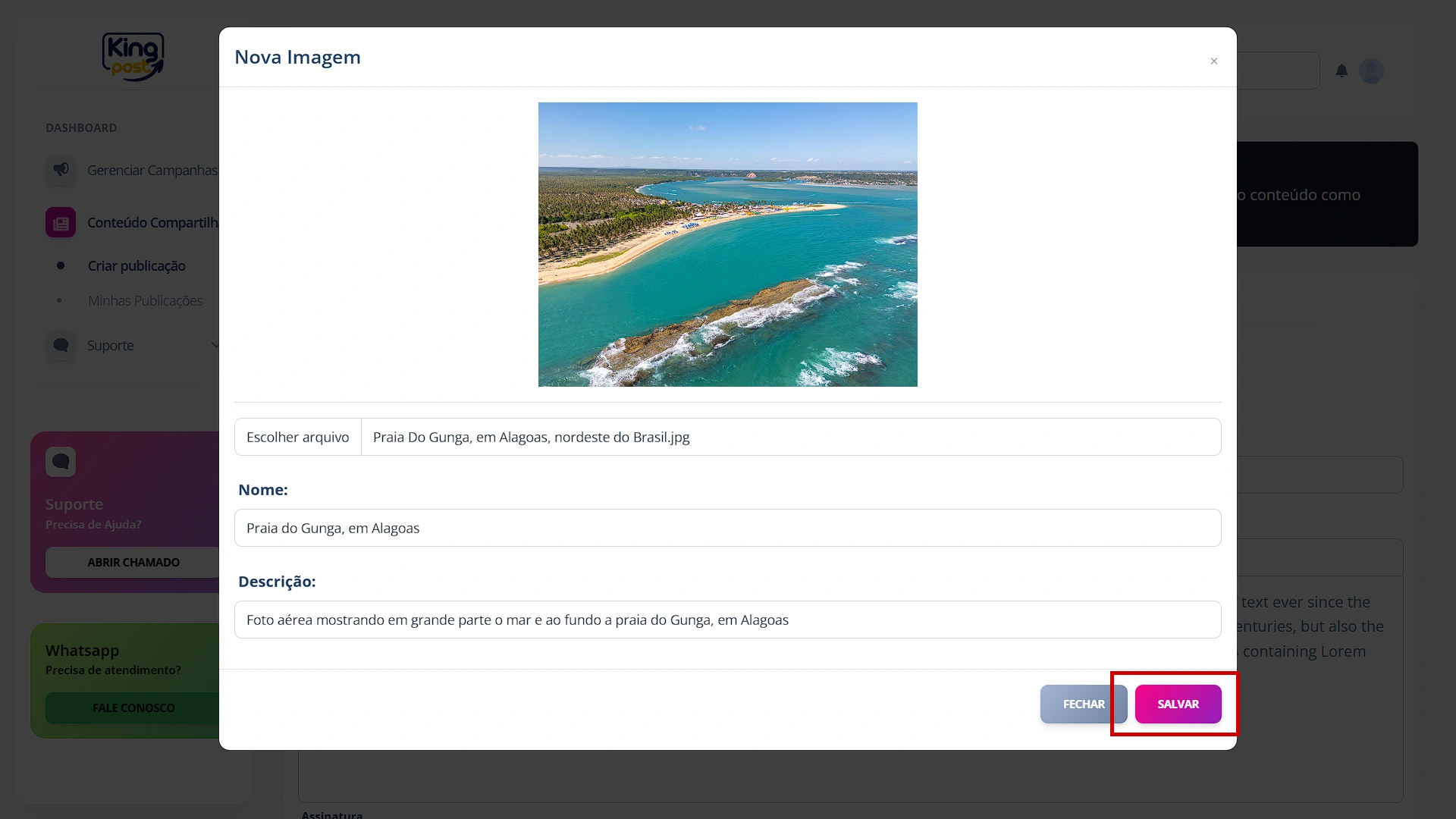
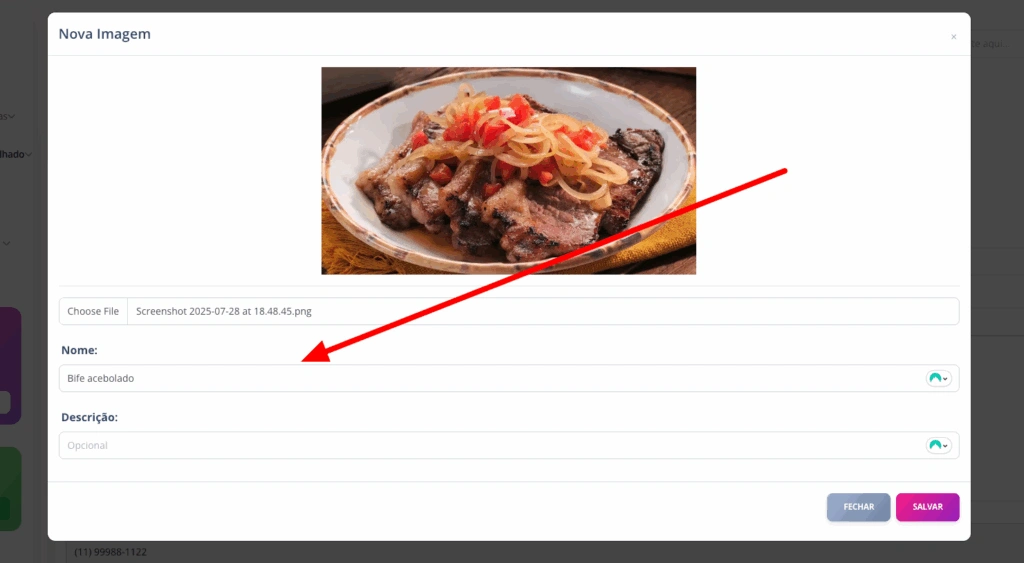
4. Você verá uma prévia da sua mídia. Aproveite a oportunidade para preencher as informações de nome e descrição.

5. Confirme que os dados estão corretos e clique em SALVAR.

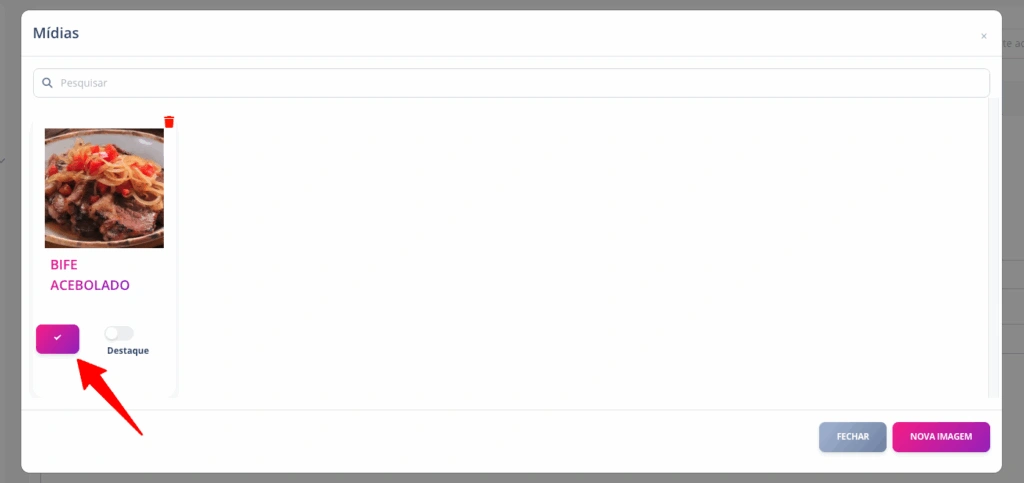
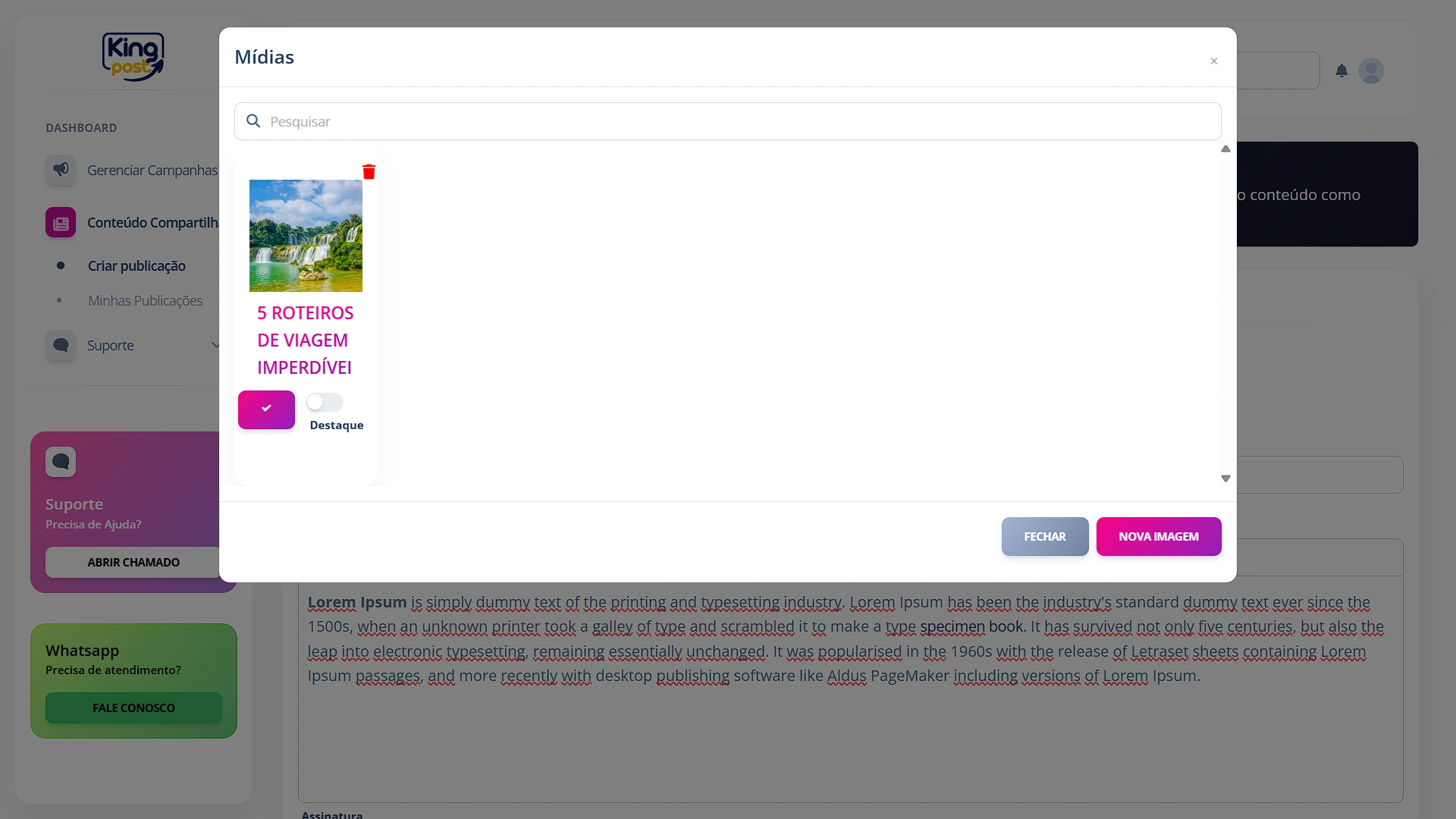
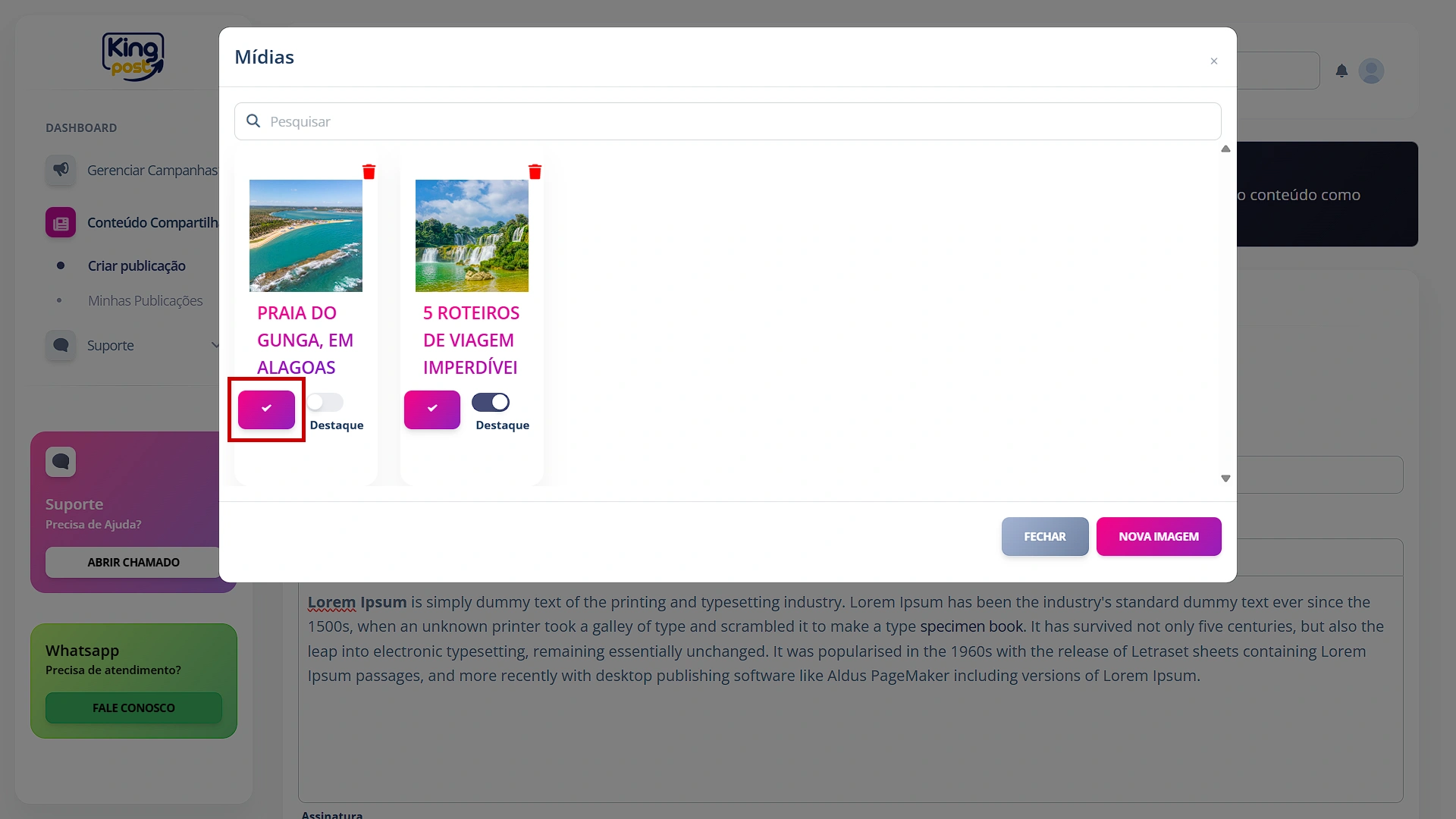
6. Você terá uma visualização similar ao "Passo 2", só que agora com sua mídia adicionada e sendo visível em sua biblioteca.

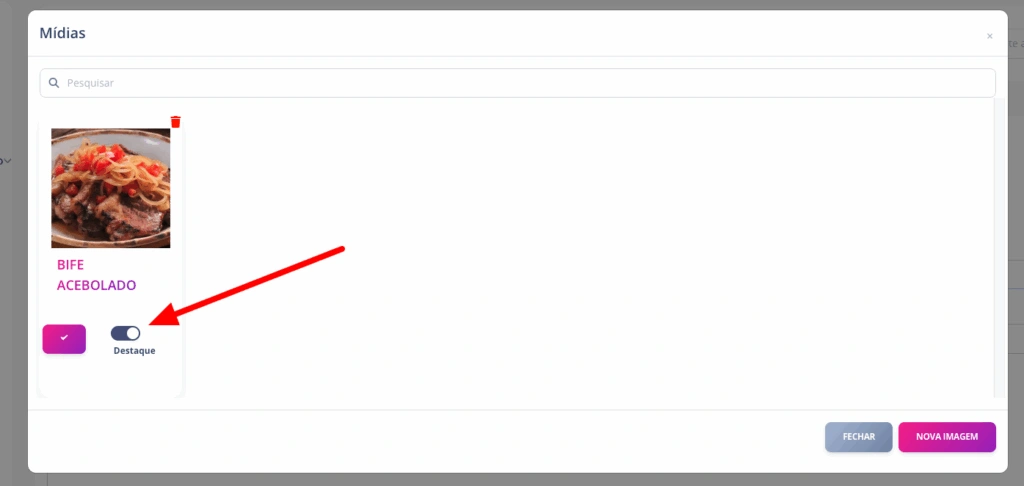
7. Agora com a mídia disponível em sua biblioteca, você pode ativar a alavanca "Destaque" e isso faz com que a mídia seja definida como Imagem em Destaque ou Capa do Artigo. Note que você também pode excluir da sua biblioteca ou inserir no corpo do seu texto.

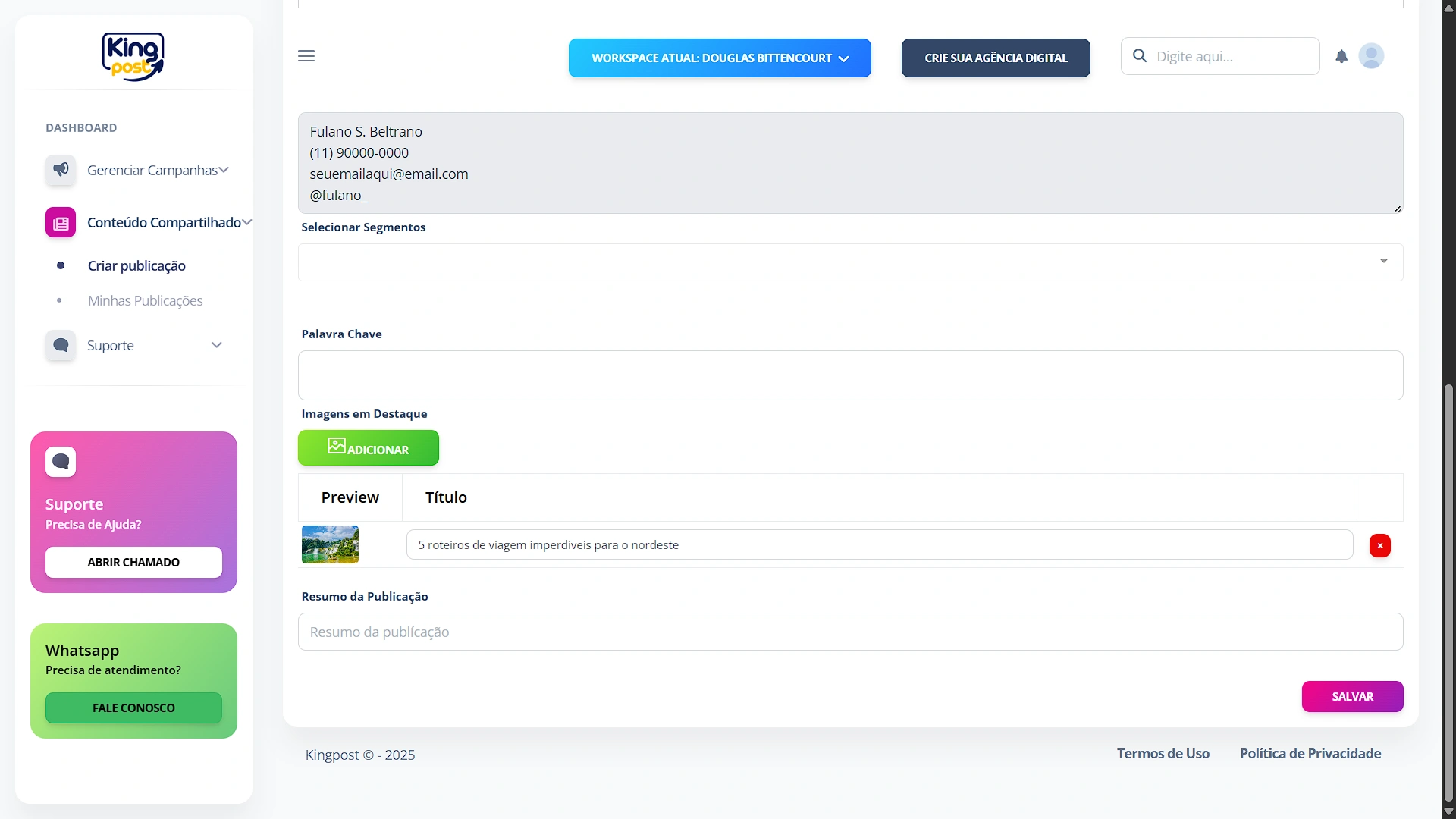
8. Para confirmar que deu tudo certo, você verá no final da tela antes do botão de SALVAR um preview das imagens que você definiu como em Destaque.

Como adicionar um link em um trecho do texto

Aprenda a enriquecer seus artigos com links externos e referências estratégicas, aumentando a autoridade do seu conteúdo e melhorando o ranqueamento no Google

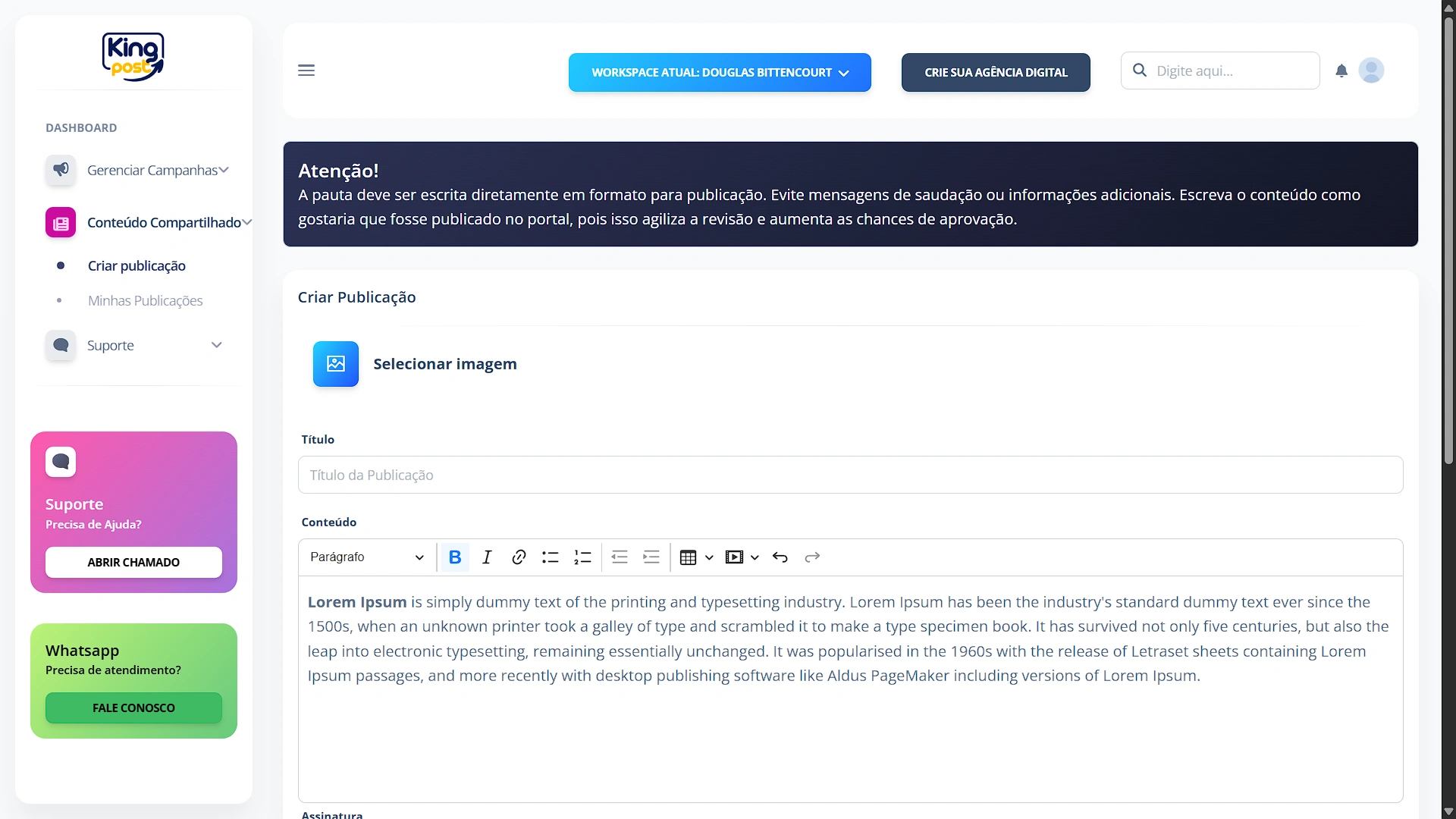
1. Certifique-se de que você já tenha um texto dentro da seção "Conteúdo".

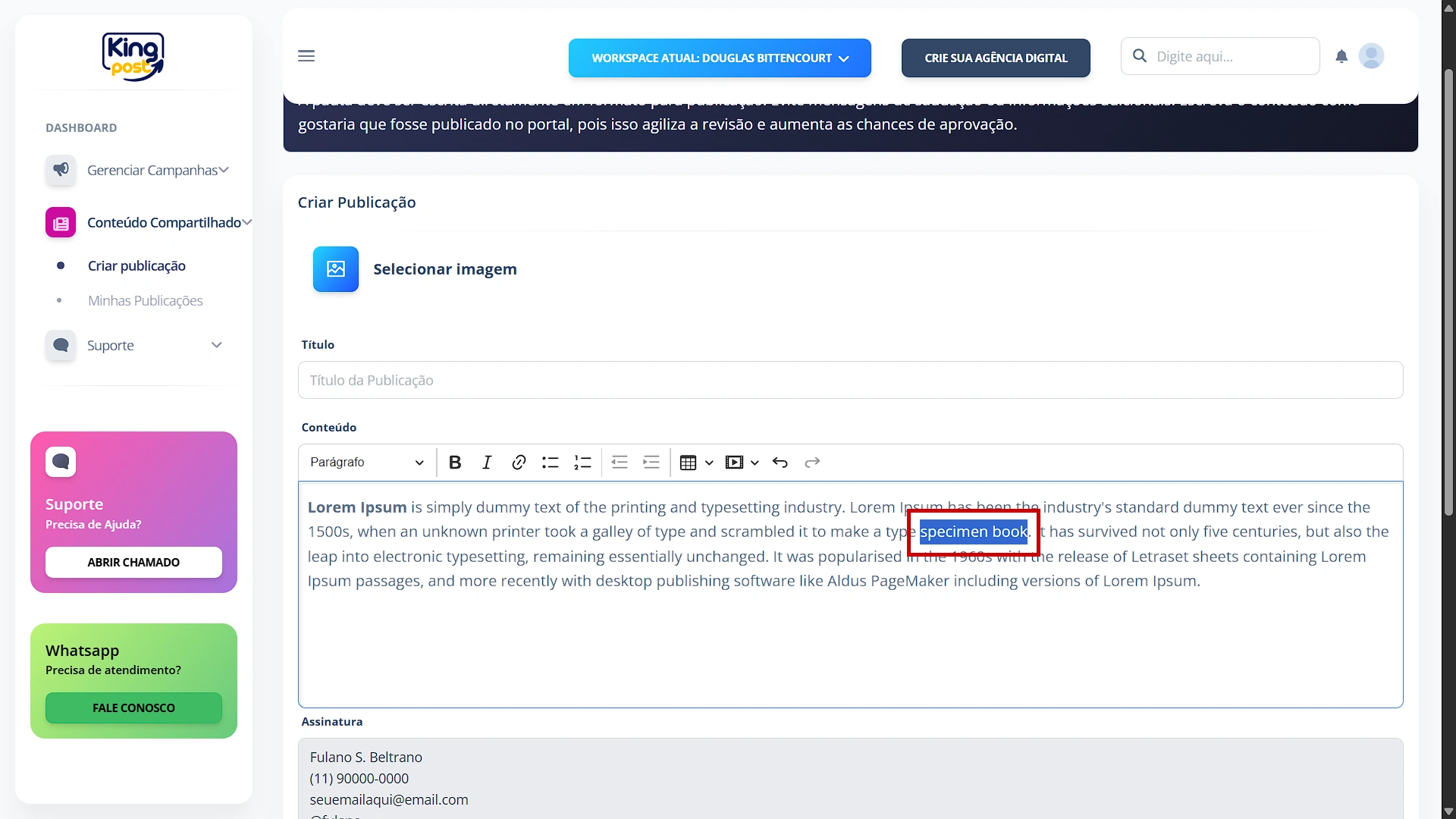
2. Selecione de forma simples o trecho do texto no qual você deseja criar o link.

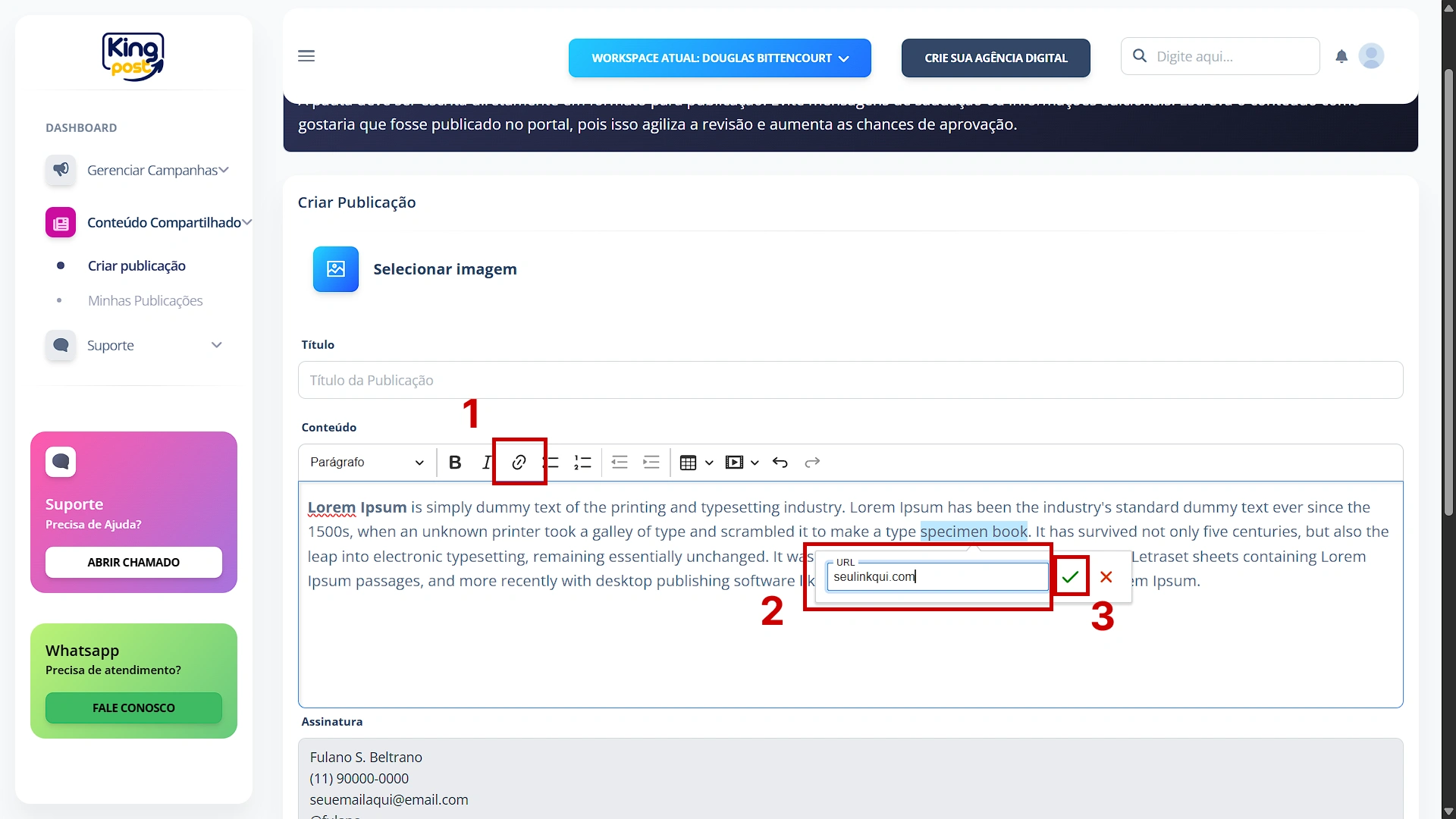
3. Com o texto selecionado, clique no icone de "link", em seguida abrirá um campo onde você deverá inserir o seu link, depois clique no icone de "check" verde para confirmar e salvar.

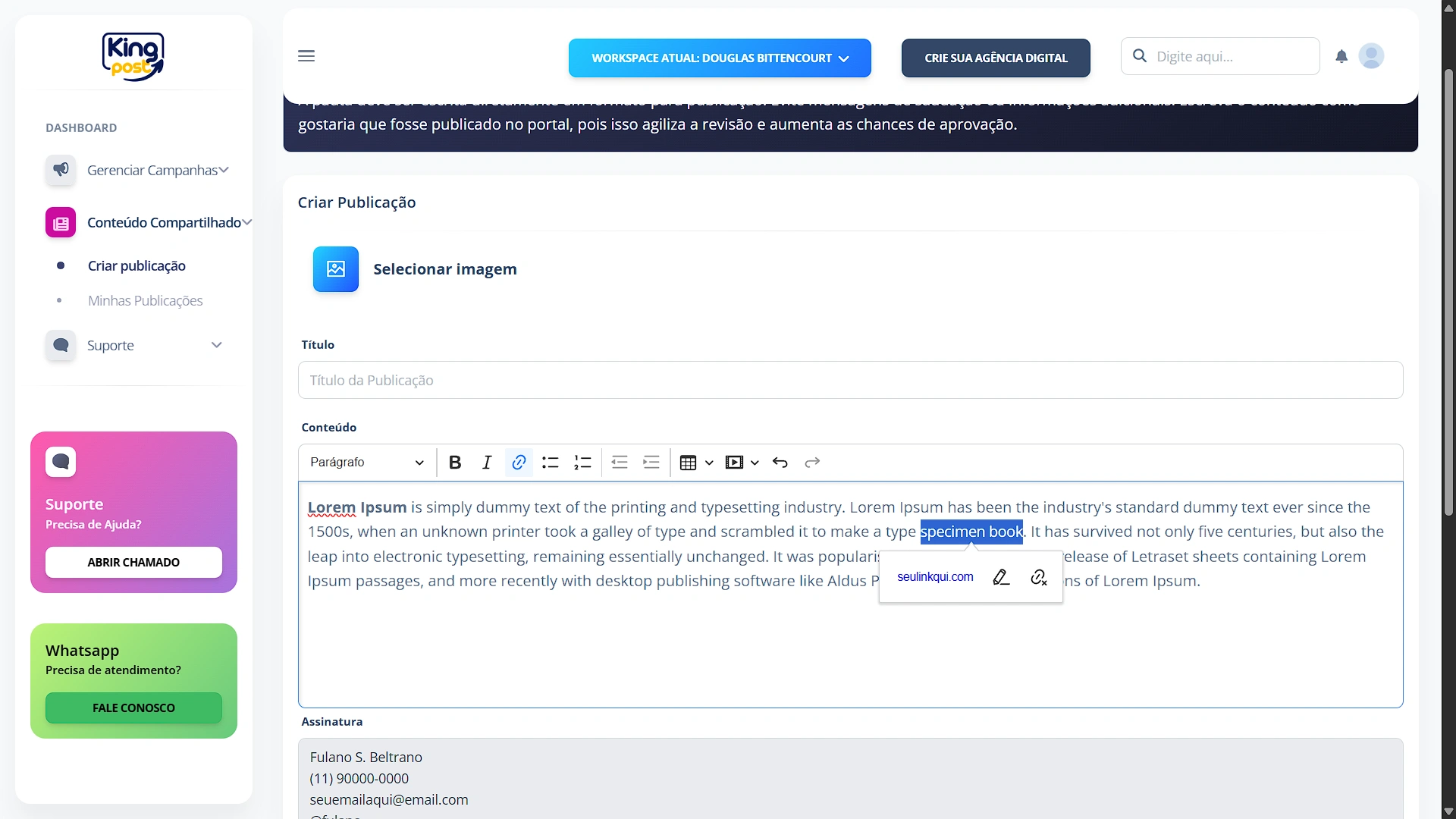
4. Após confirmado o link, você verá uma pequena variação na cor do texto "linkado". Ao clicar no trecho com link, você verá o link que colocou, um botão para edita-lo e ao lado outro botão para remove-lo.

Como adicionar uma legenda em sua foto no artigo

A legenda é o espaço ideal para descrever brevemente a imagem ou atribuir os créditos ao autor, garantindo que o leitor entenda o contexto da foto sem precisar ler todo o texto

Como colocar uma foto no meio do meu artigo

1. Certifique-se de que você está na tela de "Criar publicação" e posicione seu cursor de texto no local do artigo onde você deseja adicionar a foto. Em seguida clique em Selecionar imagem.

2. Em seguida, clique em NOVA IMAGEM para adicionar uma nova mídia.

3. Clique em Escolher arquivo para enviar uma mídia do seu computador para a biblioteca da sua conta King Post.

4. Você verá uma prévia da sua mídia. Aproveite a oportunidade para preencher as informações de nome e descrição. Confirme que os dados estão corretos e clique em SALVAR.

5. Uma vez que sua mídia foi adicionada à biblioteca, clique no icone de "check" rosa para adiciona-la ao corpo do texto.

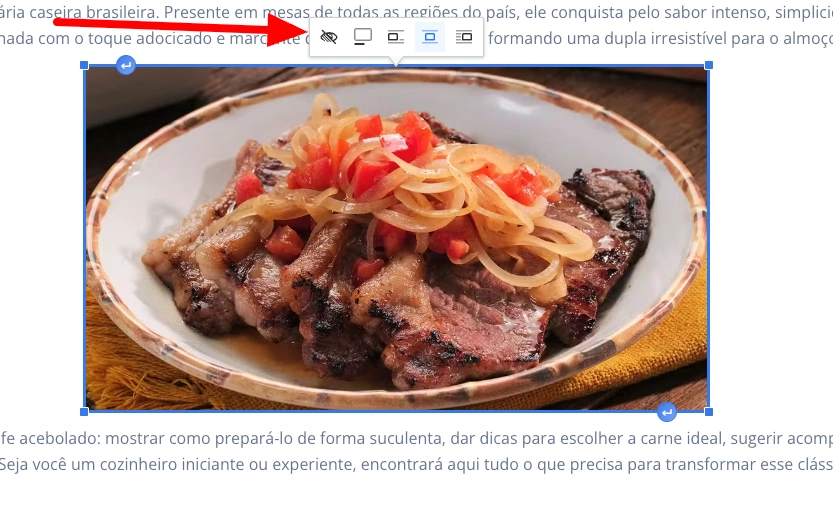
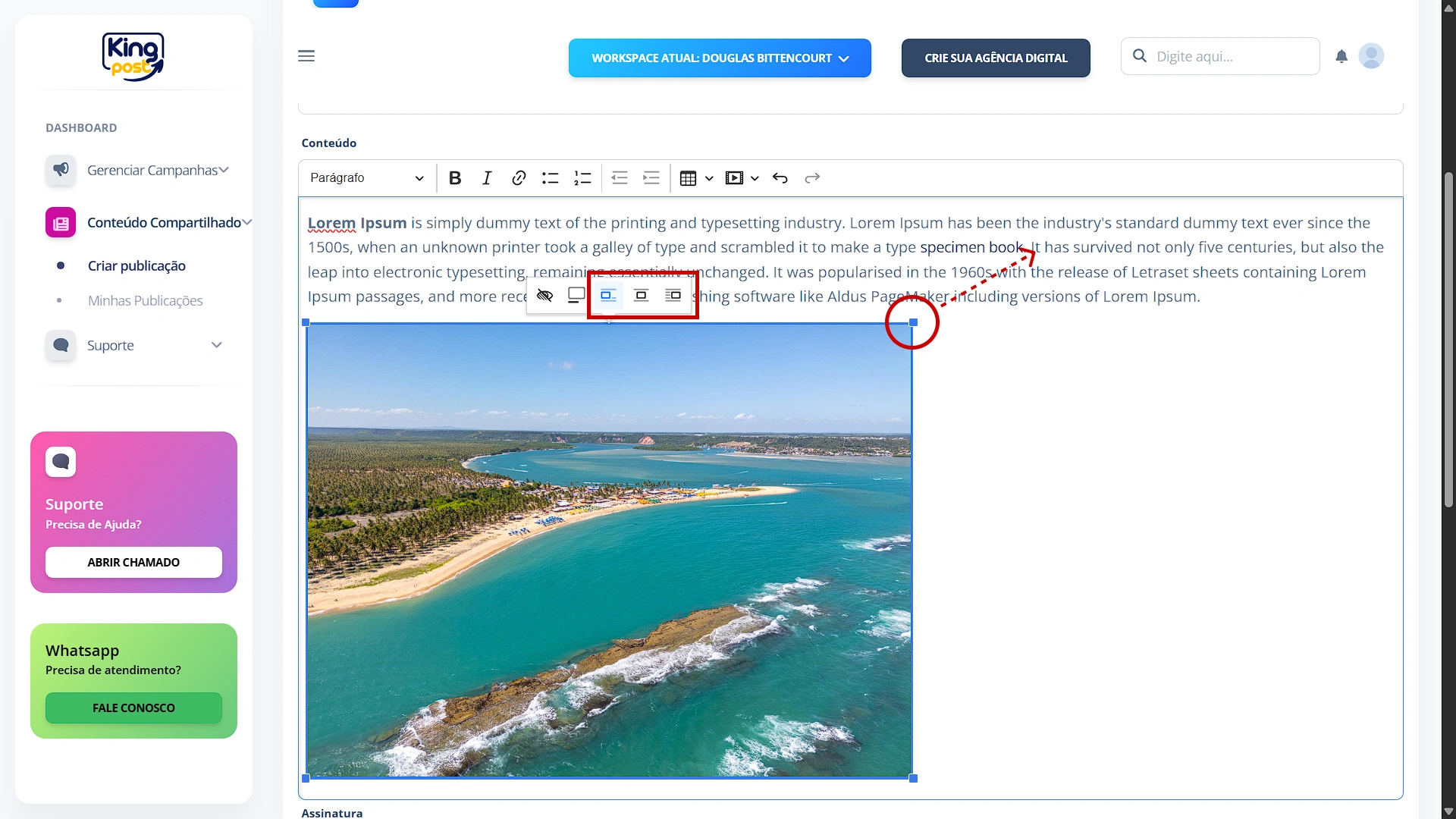
6. Assim que sua imagem é adicionada ao corpo do texto, você pode clicar nela e ajustar como ela se posiciona em relação ao texto e nos cantos você pode ajustar o tamanho total que a imagem vai ocupar.

Como adicionar a legenda

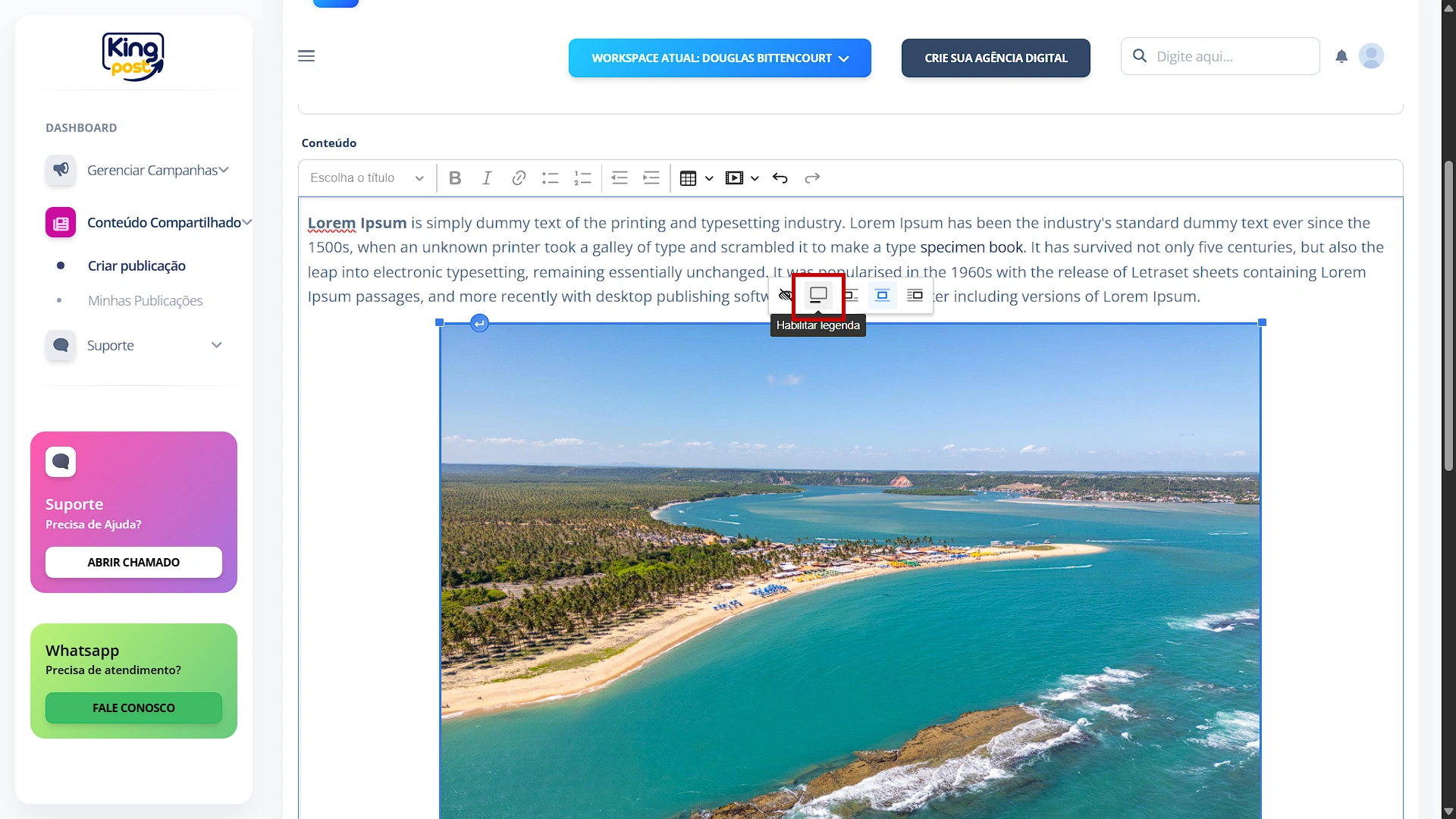
7. Quando estiver satisfeito com a posição da imagem, clique no botão "Habilitar legenda".

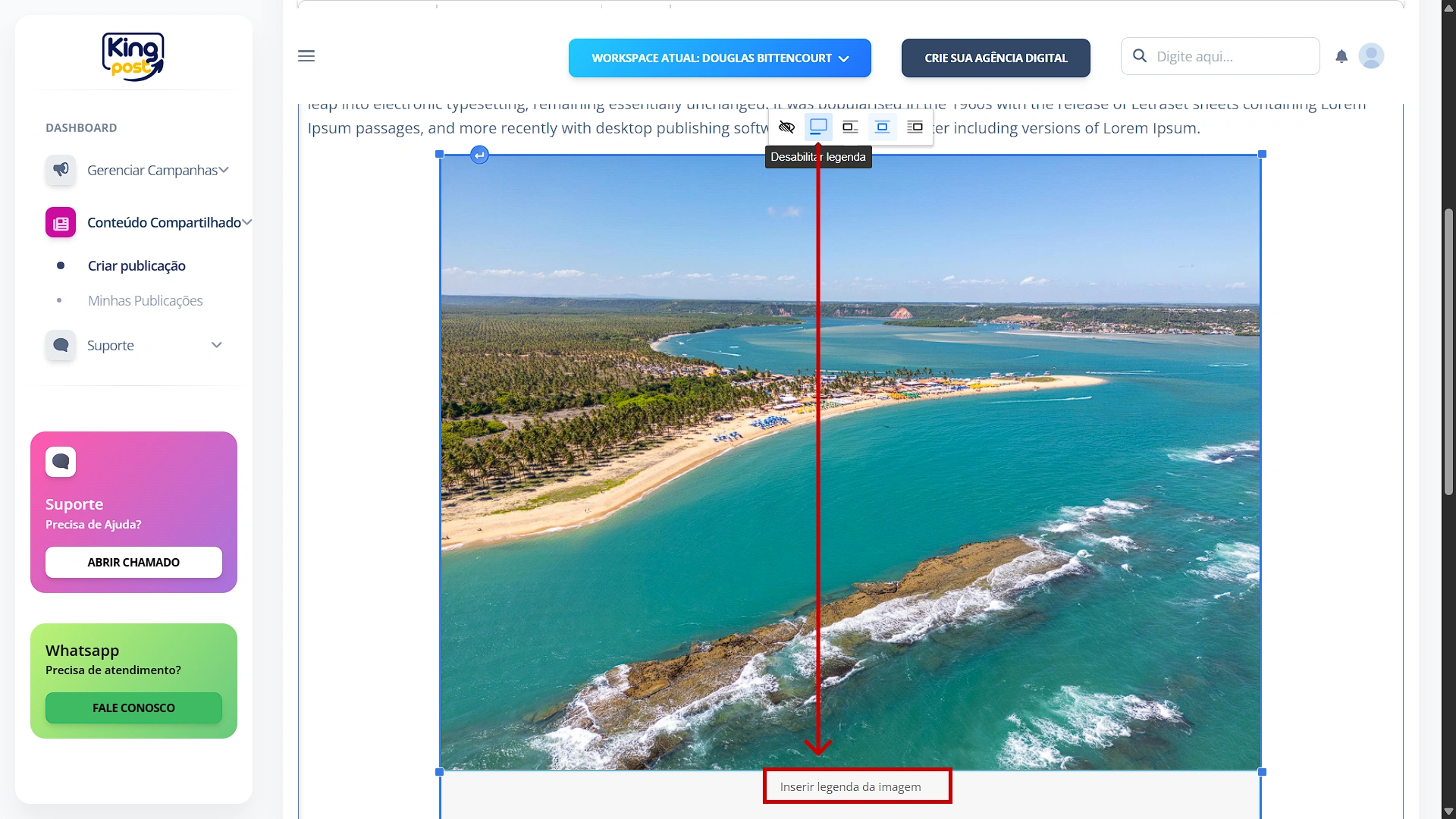
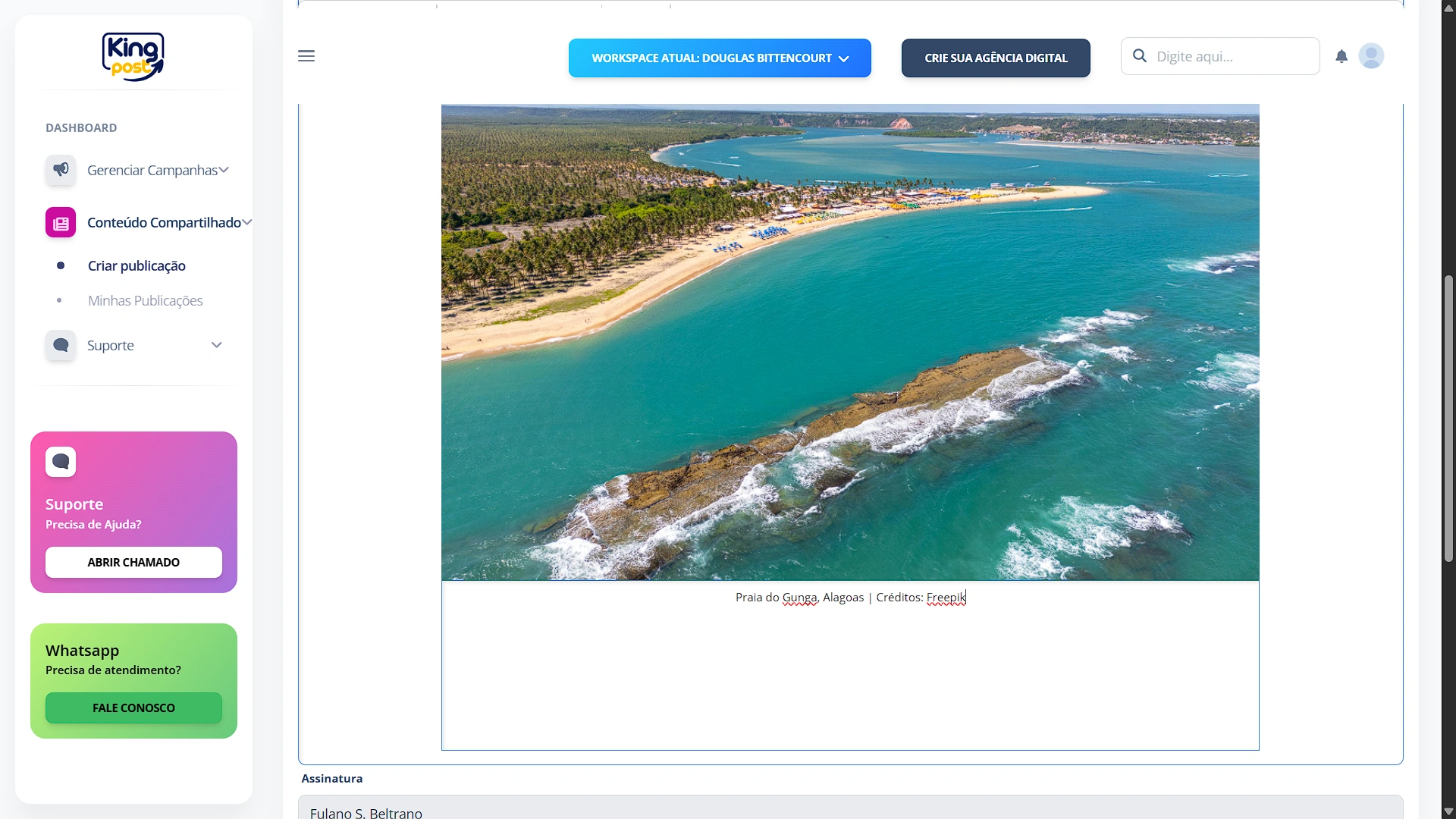
8. Em seguida, abaixo da foto vai aparecer o bloco "Inserir legenda da imagem", basta clicar no local e digitar sua legenda.

9. Pronto, legenda adicionada.

Revisão de artigo compartilhado

Abaixo estão os 8 passos fundamentais para revisar e garantir que seu artigo esteja pronto para publicação. Use este checklist prático sempre que finalizar uma entrega.

1. Título do Artigo

Evite letras maiúsculas em excesso e não use nomes de pessoas ou empresas no título — insira essas informações no corpo do texto.

2. Texto do Artigo

3. Assinatura com Dados Válidos

Exemplo:

João Mendes
Redator XYZ
[email protected]
redatorwebpro.com.br ou Rede Social

4. Segmento do Post

5. Palavras-chave

6. Imagem de Destaque

7. Título da Imagem de Destaque

8. Resumo do Artigo

Link do artigo publicado

Uma das grandes vantagens de publicar artigos compartilhados na King Post é a ampla distribuição em nossa rede de portais e blogs parceiros. Após a publicação, você pode acompanhar onde seu artigo foi publicado e verificar o alcance da sua mensagem.

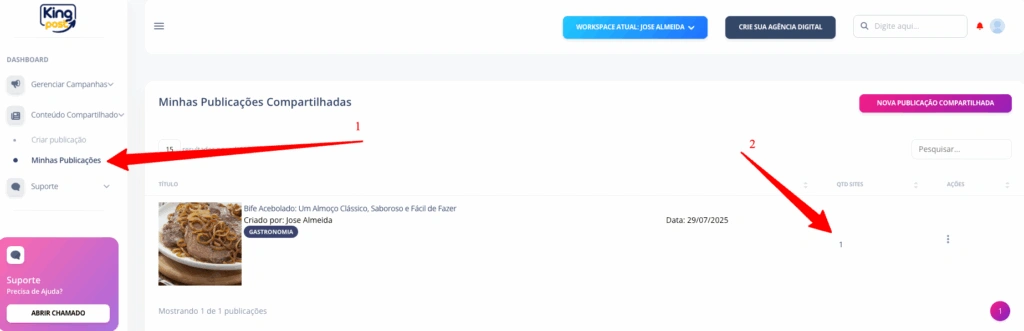
1. Localize sua postagem no painel de gerenciamento e siga as instruções visuais. Clique na seta número 2 para abrir o link da publicação.

Painel de gerenciamento de postagens da King Post

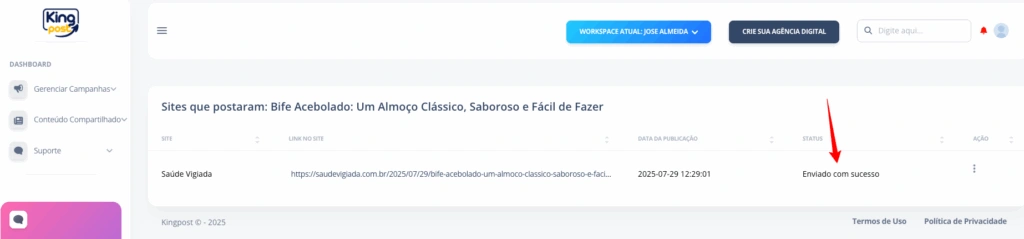
2. Verifique detalhes da publicação: o nome do site, o link do artigo e o status (Enviado com sucesso) garantem que sua postagem foi publicada corretamente.

Painel de status da publicação
Painel mostrando site, link e status da publicação

Erros mais comuns

Publicar conteúdo na King Post é simples, mas alguns erros são recorrentes. Confira abaixo os problemas mais comuns e como corrigi-los.

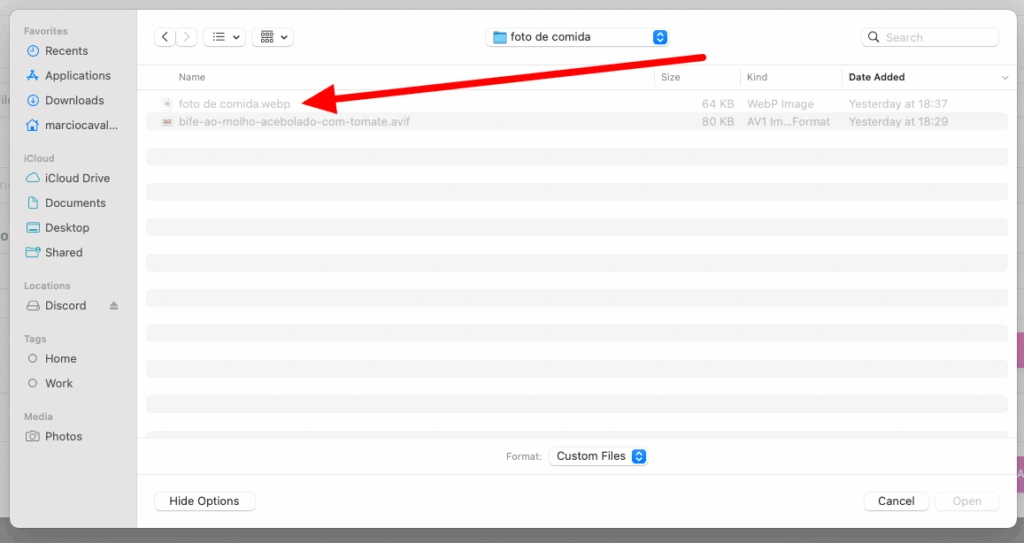
1. Erro: imagem não encontrada, mas a extensão é aceita.

Escolha de imagem com extensão oculta pelo sistema operacional (aceita)
Extensão oculta pelo sistema, mas aceita pela King Post

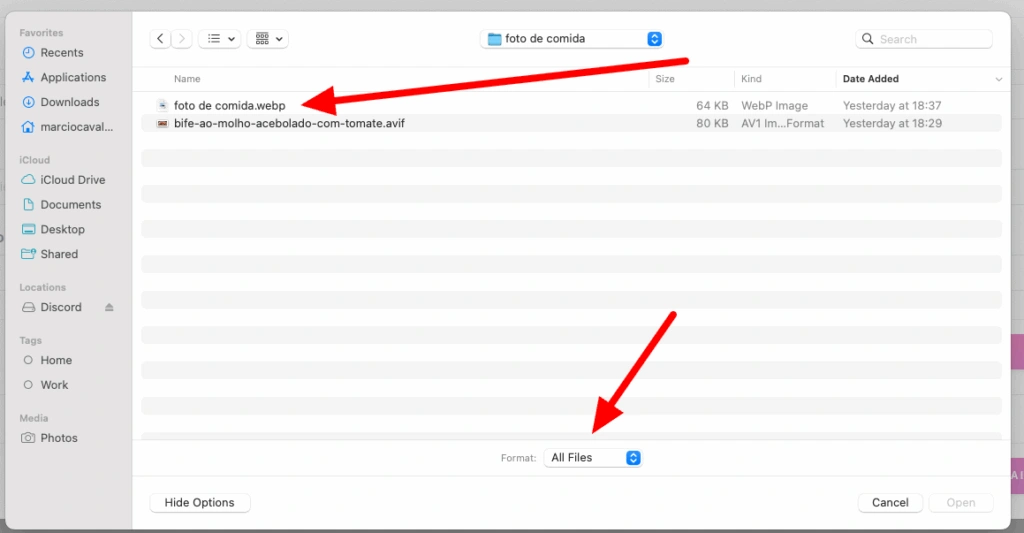
2. Erro: extensão oculta precisa ser revelada.

Selecione no seu computador a opção Mostrar todos os formatos para revelar arquivos ocultos como .WEBP. Este formato é aceito pela King Post, assim como .JPG, .JPEG e .PNG.

Escolha de imagem com extensão revelada e aceita pelo sistema da King Post
Extensão revelada e aceita

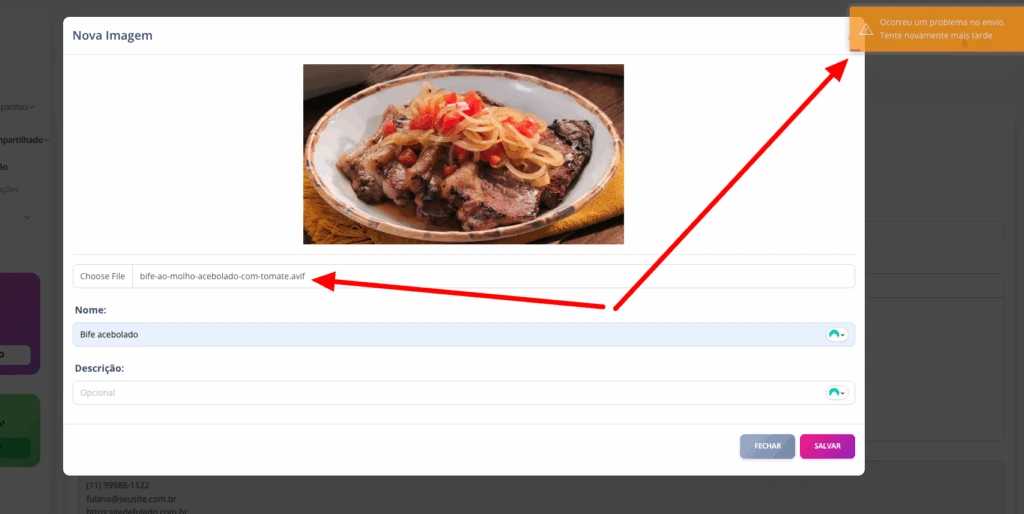
3. Erro: imagem com extensão não aceita.

Formatos como .AVIF não são compatíveis com a King Post. Mesmo que sejam revelados ao selecionar todos os formatos, o sistema exibirá mensagem de erro. Substitua por .JPG, .JPEG, .PNG ou .WEBP.

Imagem com extensão não aceita pela King Post
Extensão não aceita pela King Post

Como contratar um plano na King Post

Você pode contratar um plano da King Post por meio do nosso site oficial ou dentro painel, uma vez que você já tenha criado sua conta e esteja logado.

Opção 1: Através do painel

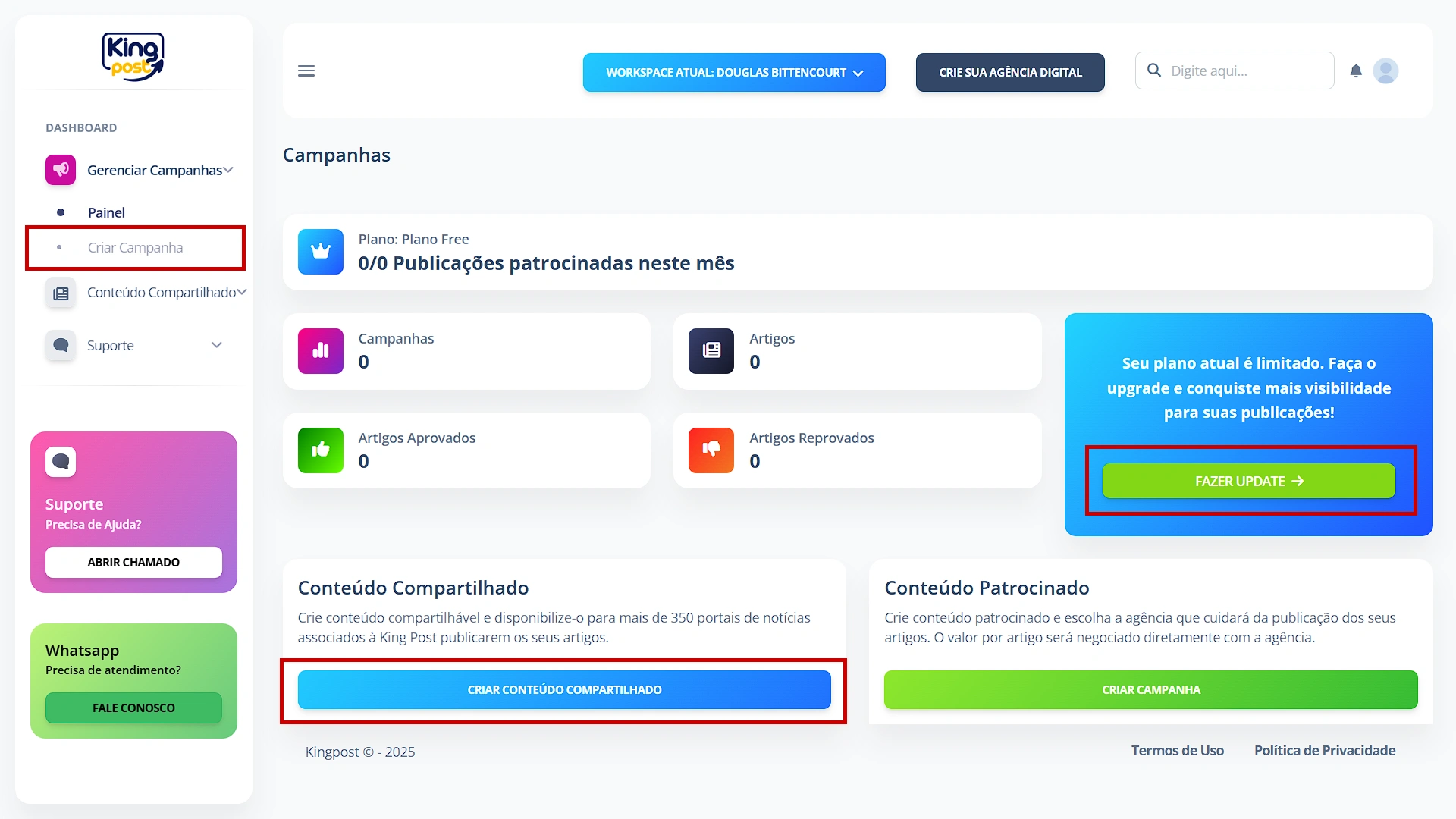
1. Na página inicial do painel, você pode clicar em "Criar Campanha" no painel lateral ou clicar no botão "CRIAR CONTEÚDO COMPARTILHADO" ou "FAZER UPDATE". Todos levam até a mesma página.

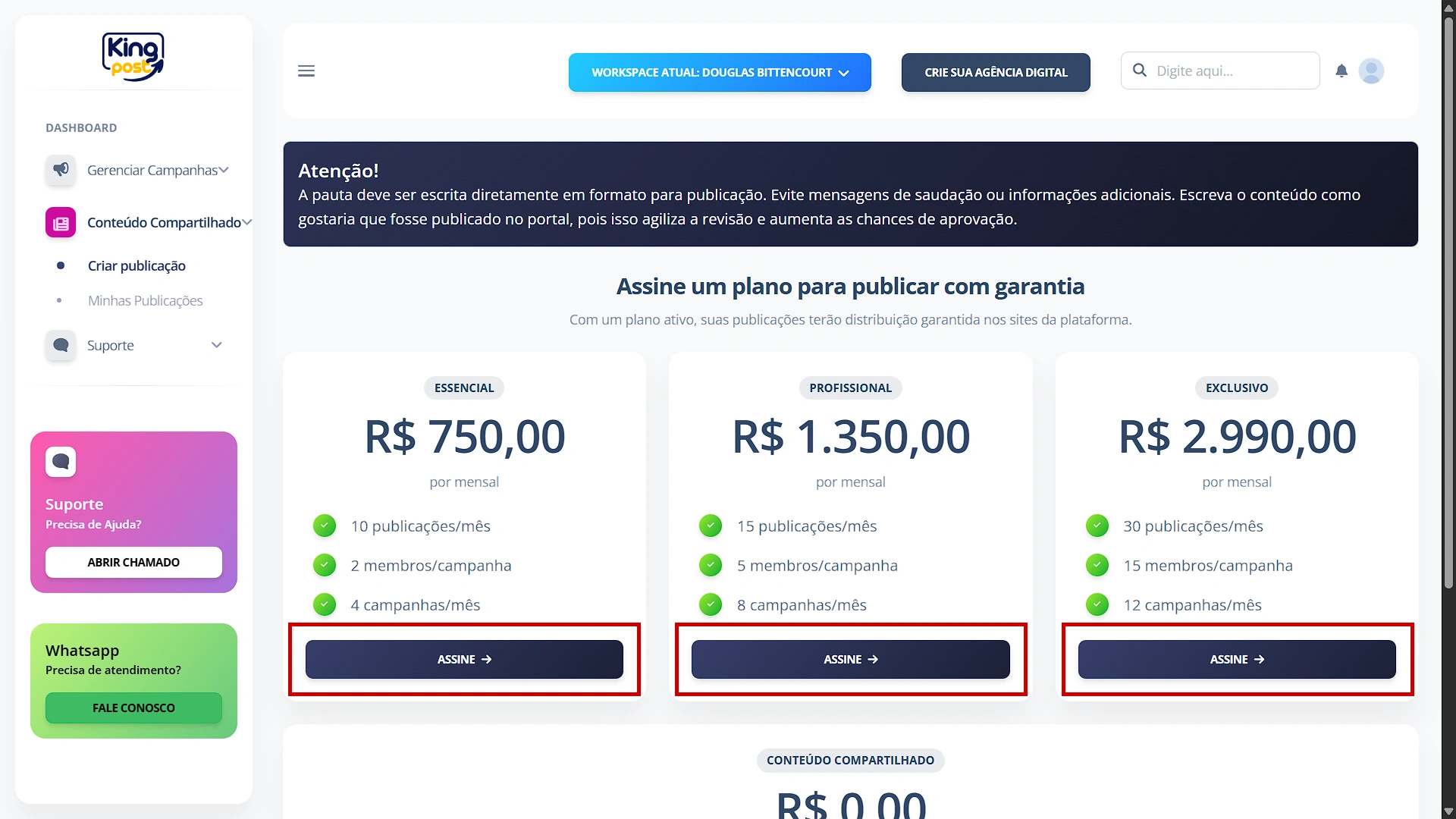
2. Na próxima página, você verá os planos disponíveis, escolha a opção que deseja e clique em "ASSINE".

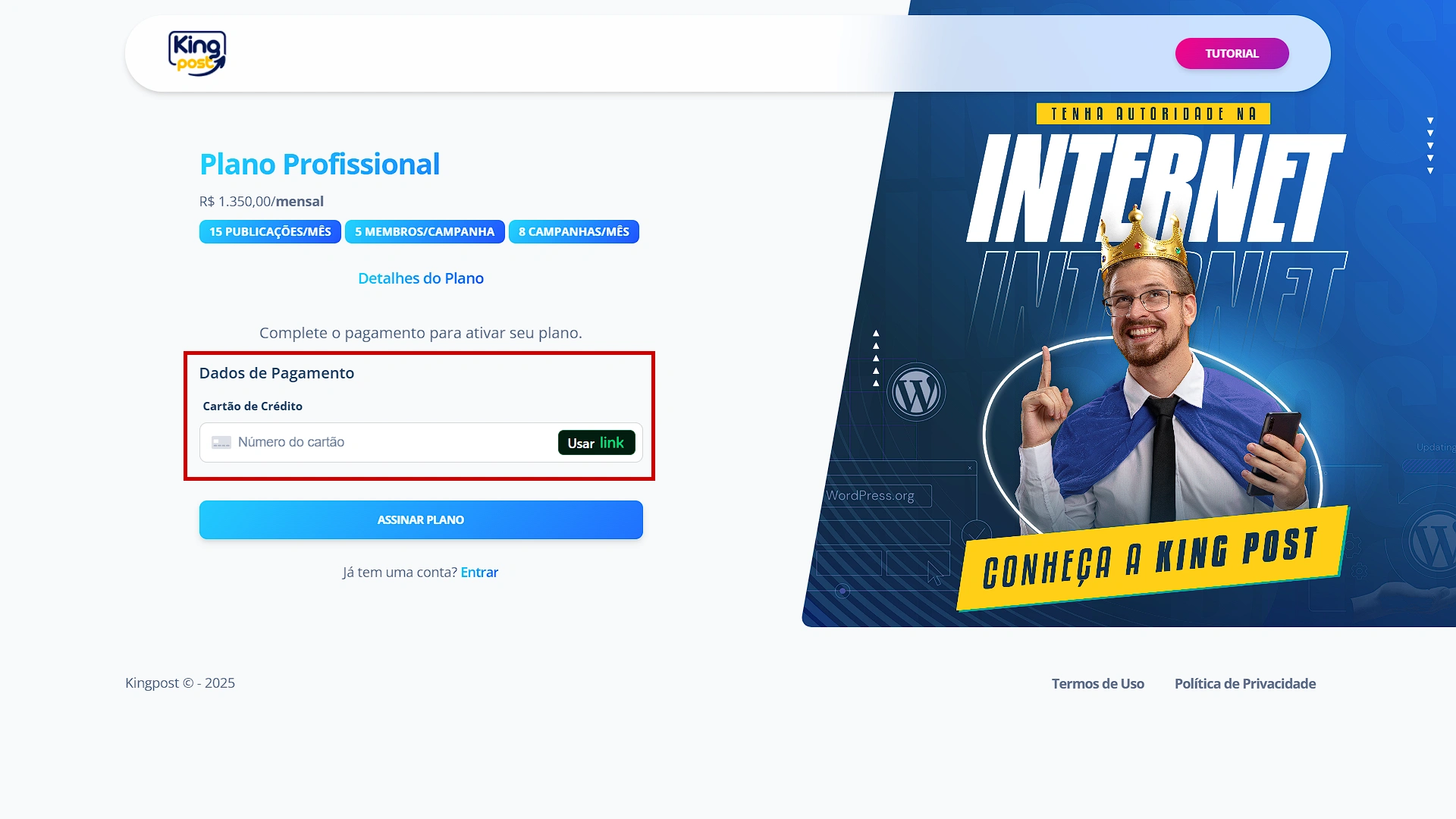
3. Em seguida, digite os dados de pagamento e clique em "ASSINAR PLANO" para efetivar sua assinatura.

Opção 2: Via site oficial
Se você já está navegando no portal, não criou seu cadastro ou quer conhecer a plataforma primeiro:

1. Acesse kingpost.com.br

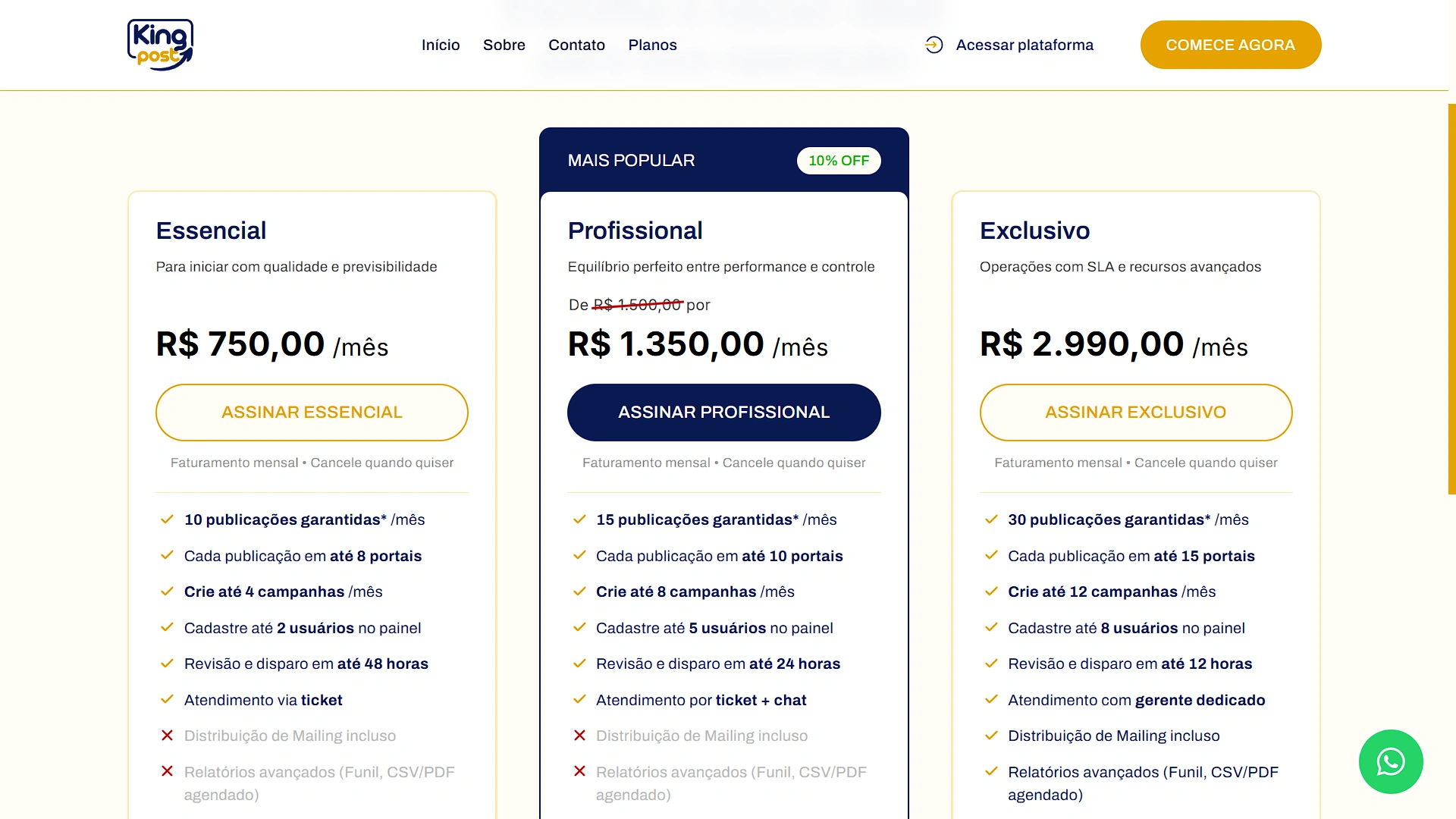
2. Clique no botão COMECE AGORA

3. Na próxima página, você verá os planos disponíveis, escolha a opção que deseja e clique em "ASSINAR".

4. Em seguida, digite seus dados de cadastro e pagamento e clique em "ASSINAR PLANO" para efetivar sua assinatura.